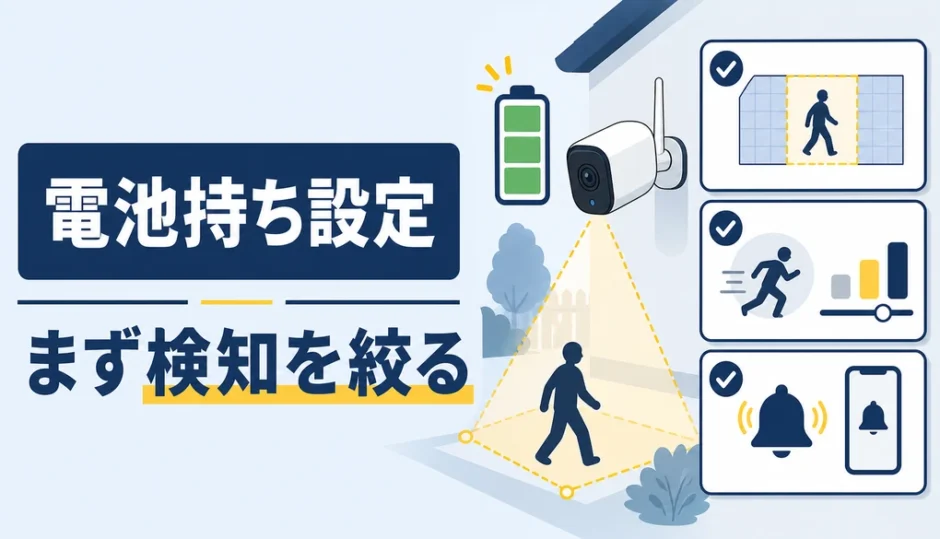
バッテリー式の防犯カメラが思ったより早く減るときは、故障や電池劣化を疑う前に設定を見直します。特に効きやすいのは、検知回数を減らすことです。
最初に確認するのは、動体検知の範囲と感度です。道路、揺れる木、隣家の出入りまで反応していると、録画と通信が増えて電池を使います。
ただし、省電力だけを優先して画質や録画時間を下げすぎると、顔や車両を確認したい場面を取りこぼします。必要な映像を残せるか、変更後に実映像で確認することが前提です。
設定を変えても改善しない場合は、Wi-Fi電波、冬場の低温、夜間ライト、設置向きも見ます。充電頻度が極端に高い場所では、ソーラー補助や有線給電も比較対象に入ります。
- 電池の消耗は、まず道路や木など不要な動体検知を減らして確認します。
- 感度、録画時間、通知、画質は一つずつ調整し、昼夜の映像で取りこぼしを確かめます。
- 改善しなければWi-Fi、低温、夜間ライト、通行量、給電方式を見直します。
まず検知回数を減らす|バッテリー節約の確認順
メーカーが示す「最大○か月」は、一定の検知回数や録画秒数を前提にした目安です。人通りや車通りが多い場所では、同じ機種でも短くなります。
いきなり画質を落とすより、まず不要な検知を減らします。録画すべき範囲を残したまま反応回数を減らせれば、防犯性と電池持ちを両立しやすくなります。
- 検知範囲から道路、木、隣家など不要な反応源を外します。
- 感度、録画時間、通知を一つずつ下げて、実映像で取りこぼしを確認します。
- 最後に画質やフレームレートを、録画目的に合う範囲で調整します。
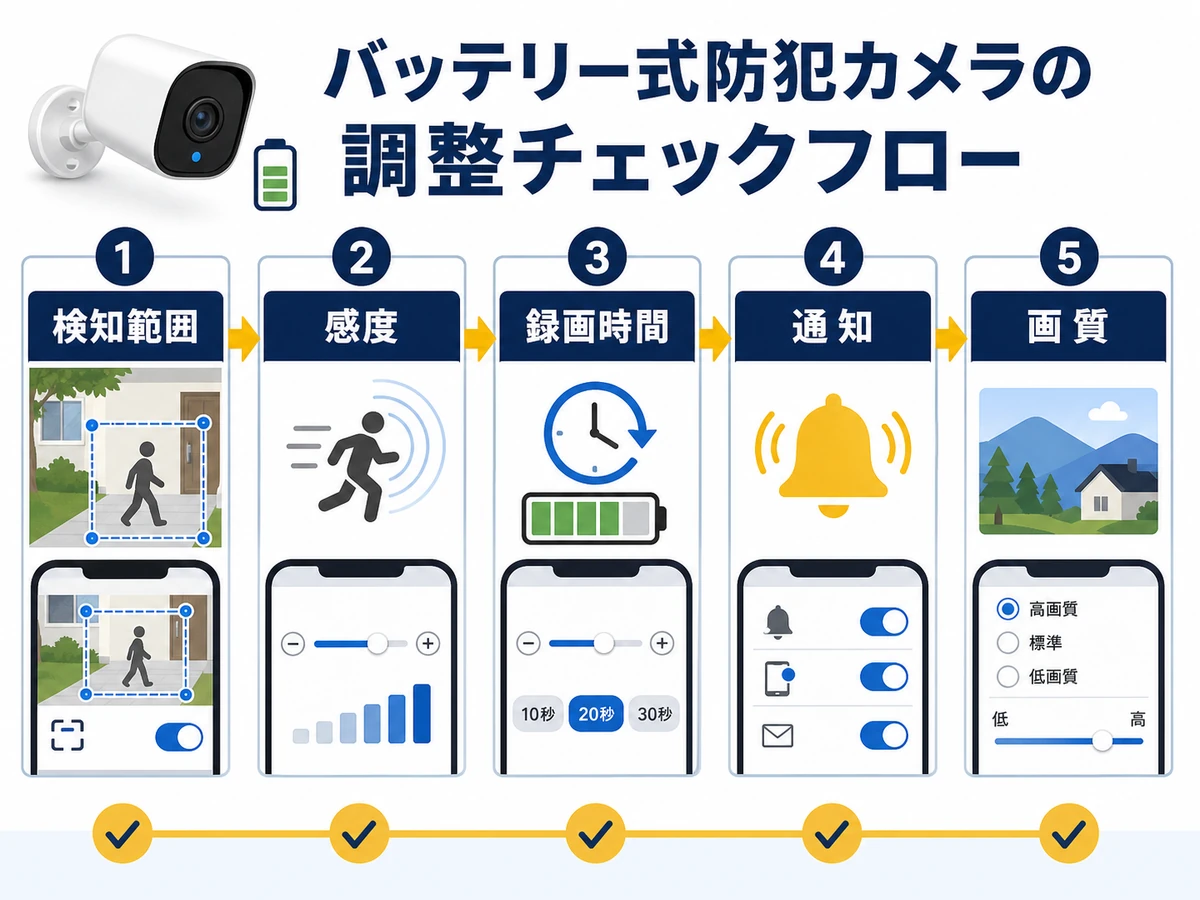
一度に全項目を変えると、どの設定が効いたのか分かりません。1日から数日ずつ様子を見て、バッテリー残量と録画の残り方を比べます。
動体検知と通知は「必要な反応」だけに絞る
バッテリー式カメラは、検知したときに起動し、録画し、通信します。電池持ちを伸ばすには、反応する対象を減らすことが近道です。
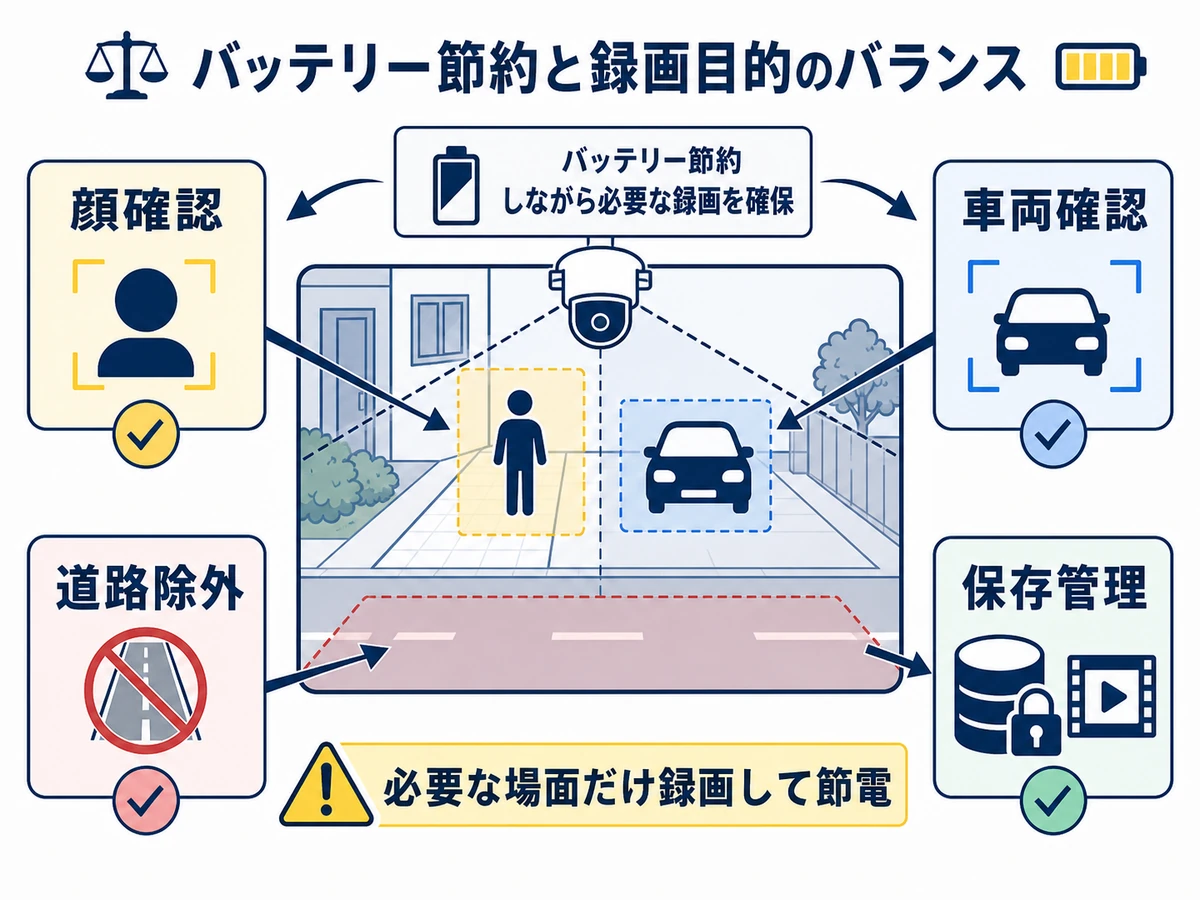
検知ゾーンは道路・木・隣家を外す
感度を「中」程度に下げることと、検知エリアを玄関前や駐車スペースなど必要な範囲だけに絞ること。これだけで、無駄な録画を減らせるケースがあります。
道路を走る車、風で動く枝、隣家の玄関や窓が画面の中心に入る場合は、検知ゾーンやカメラ角度を調整します。必要以上に他人の生活空間を映し続けない配慮にもなります。
ただし、感度を下げすぎると本来録画したいシーンを取りこぼすリスクがあります。変更後は、昼と夜の両方で人の動きが記録されるか確認してください。
通知は人検知・時間帯・重要エリアに絞る
すべての動体検知をスマートフォンへ通知すると、通信も確認回数も増えます。対応機種なら、人検知だけ、夜間だけ、玄関前だけのように絞ります。
通知を絞ることで「毎回鳴りすぎて確認しなくなる」という状態も防ぎやすくなります。防犯上大事な通知を見落とさないためにも、通知数は少ない方が運用しやすいです。
AI検知やペット除外は便利ですが、機種によって精度と名称が違います。設定後は、家族、配送員、車の出入りなど、実際に必要な場面で反応するか見ます。
画質・フレームレート・録画時間は目的から決める
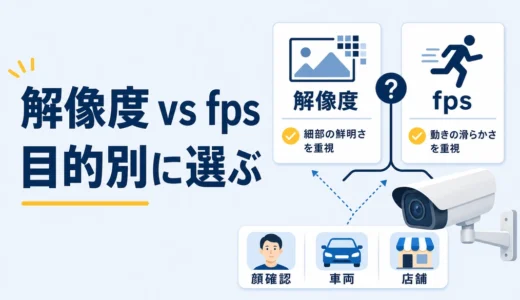
画質は下げればよいわけではありません。まず、そのカメラで何を確認したいのかを決めます。全体の侵入確認と、顔や車両の確認では必要な映像が違います。
全体監視と細部確認を分ける
広い範囲を見守るだけなら、最高画質でなくても目的を果たせることがあります。一方で、顔、車両、ナンバーの確認が必要なら、画質を下げすぎない判断が必要です。
| 目的 | 残す水準 | 節電側の調整 | 確認ポイント |
|---|---|---|---|
| 玄関の出入り | 人物が分かる | 検知範囲を玄関前へ | 昼夜で顔の向き |
| 駐車場 | 車両の動き | 録画時間を短めに | 車種や進入方向 |
| 敷地全体 | 侵入の有無 | 標準画質を試す | 死角と夜間映像 |
| 細部確認 | 顔・番号 | 画質は下げすぎない | 実映像で判別 |
表では、必要な映像を先に決めます。その映像が残らない場合は、画質を戻すか、細部確認用のカメラを別に考えます。
4Kや30fpsは常用せずテストで決める
4Kや高フレームレートは、映像を見やすくする一方で、処理量と通信量が増えます。バッテリー式では、常時最高設定にする前に標準設定を試します。
録画時間も同じです。長く残せば安心に見えますが、1イベントごとの秒数が長いほど電池を使います。短くしすぎると前後の状況が分からないため、実際の出入りで確認します。
顔や車両を確認したい場所では、節電より判別できる映像を優先します。全体監視用と細部確認用を分けると、無理な設定になりにくいです。
設定しても減りが早いときに見る環境要因
設定を絞っても電池の減りが早いときは、カメラの置き方や通信環境を見ます。アプリの設定だけでは改善しない消耗要因があるためです。
Wi-Fi電波が弱い場所では、映像確認や通知が不安定になります。ルーターとの距離と障害物を見て、壁や金属扉、屋外までの電波の届き方を確認してください。
冬場は、同じ設定でも稼働時間が短くなることがあります。リチウムイオン電池は低温で性能が落ちやすいため、寒い場所では余裕を持って運用します。
夜間にライトを頻繁に点灯する機種、ライブ映像を何度も開く運用、通行量の多い向きも消耗を増やします。改善しない場合は、設置角度、ソーラー補助、有線給電を比較します。
録画を残す場面では節電より映像管理を優先する
トラブルが起きた直後は、バッテリー節約より映像を残すことを優先します。必要な録画は上書き前に別保存できるか確認してください。
- 必要な映像は上書き前に別保存する
- 誰が確認したかを記録する
- 警察、管理会社、保険会社などへ提供した日時を残す
- 道路、隣家、通行人が映る映像は必要以上に共有しない
顔など個人を識別できる映像は、個人情報やプライバシーに関わります。家庭用でも、閲覧できる人、保存期間、第三者へ見せる条件を決めておくと安心です。
防犯カメラのバッテリー設定は「検知から順に」見直す
防犯カメラのバッテリーを長持ちさせたいときは、検知範囲と感度から調整します。次に録画時間、通知、画質を一つずつ見直します。
設定変更後は、昼夜の実映像で必要な場面が残っているか確認してください。電池持ちだけを見て、顔や車両が分からない状態にするのは避けます。
それでも充電頻度が高い場合は、Wi-Fi、低温、夜間ライト、通行量、給電方式を見直します。設置場所に合う運用へ近づけることが、長く使いやすい設定です。