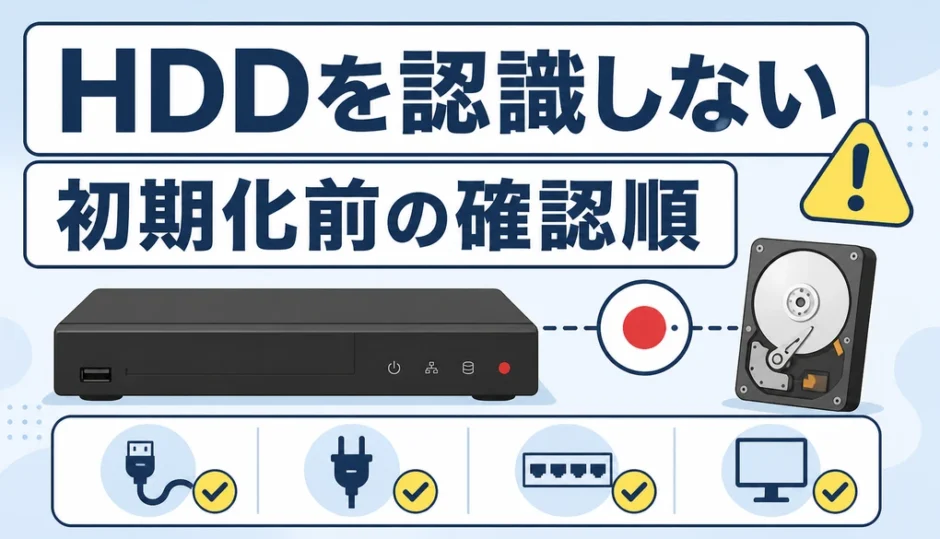
防犯カメラのNVR・DVRがHDDを認識しなくても、すぐにHDD故障とは限りません。電源、対応HDD、初期化の状態、レコーダー側の不具合でも似た表示が出ます。
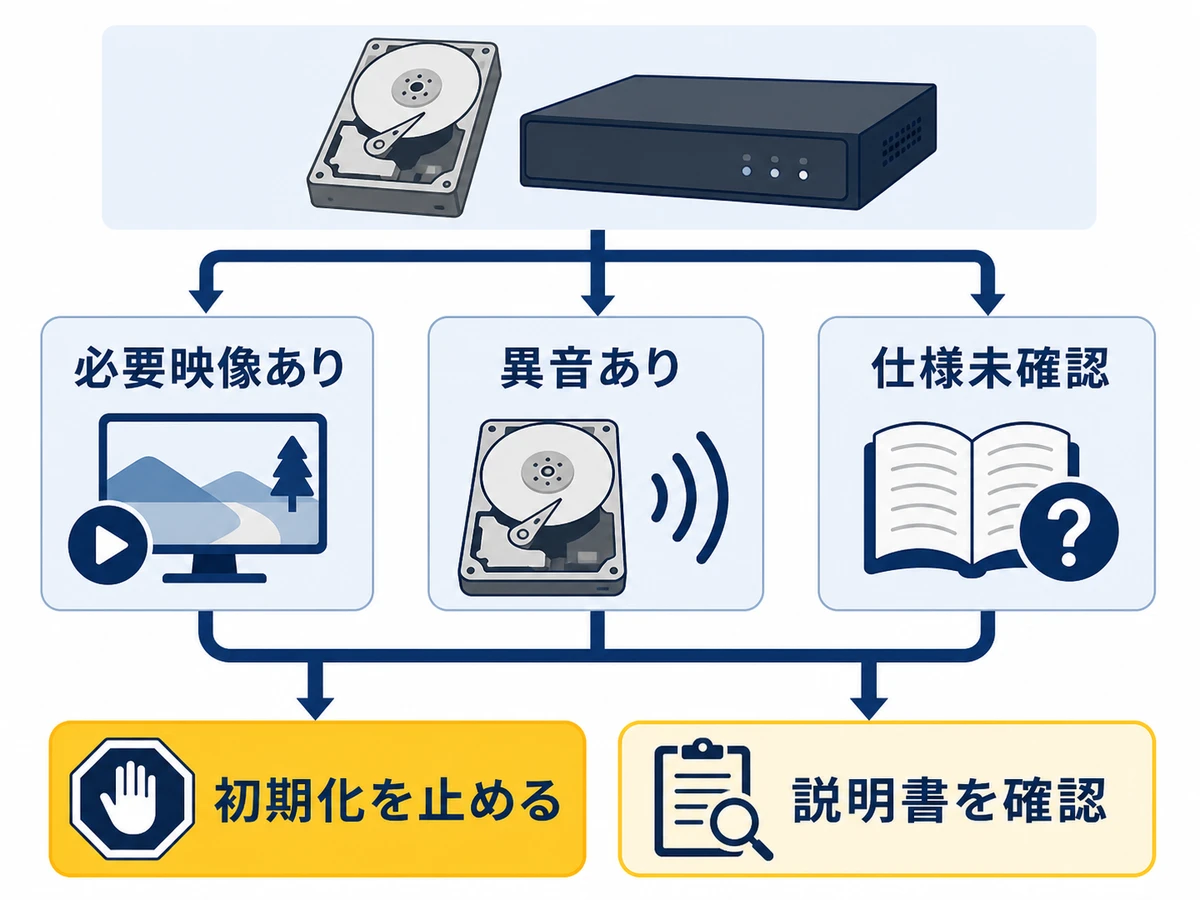
最初に見るのは、録画が続いているか、残したい映像があるか、正確なエラー表示、レコーダーの型番、異音の有無です。必要映像や異音があるときは、再起動や初期化を繰り返さないでください。
自分で確認できるのは、筐体を開けずに見られる電源、取扱説明書の仕様、設定画面までが基本です。フォーマットやHDD交換は、データの必要性と保証・保守条件を確かめてから判断します。
- HDDを認識しなくても故障とは限らず、録画状態、必要映像、エラー表示、型番を確認します。
- 必要な映像や異音があるときは、再起動や初期化を繰り返しません。
- 自分で見るのは外側と設定画面までにし、交換や初期化は対応仕様と保証を確かめて判断します。
HDDを認識しないときは最初に5項目を確認
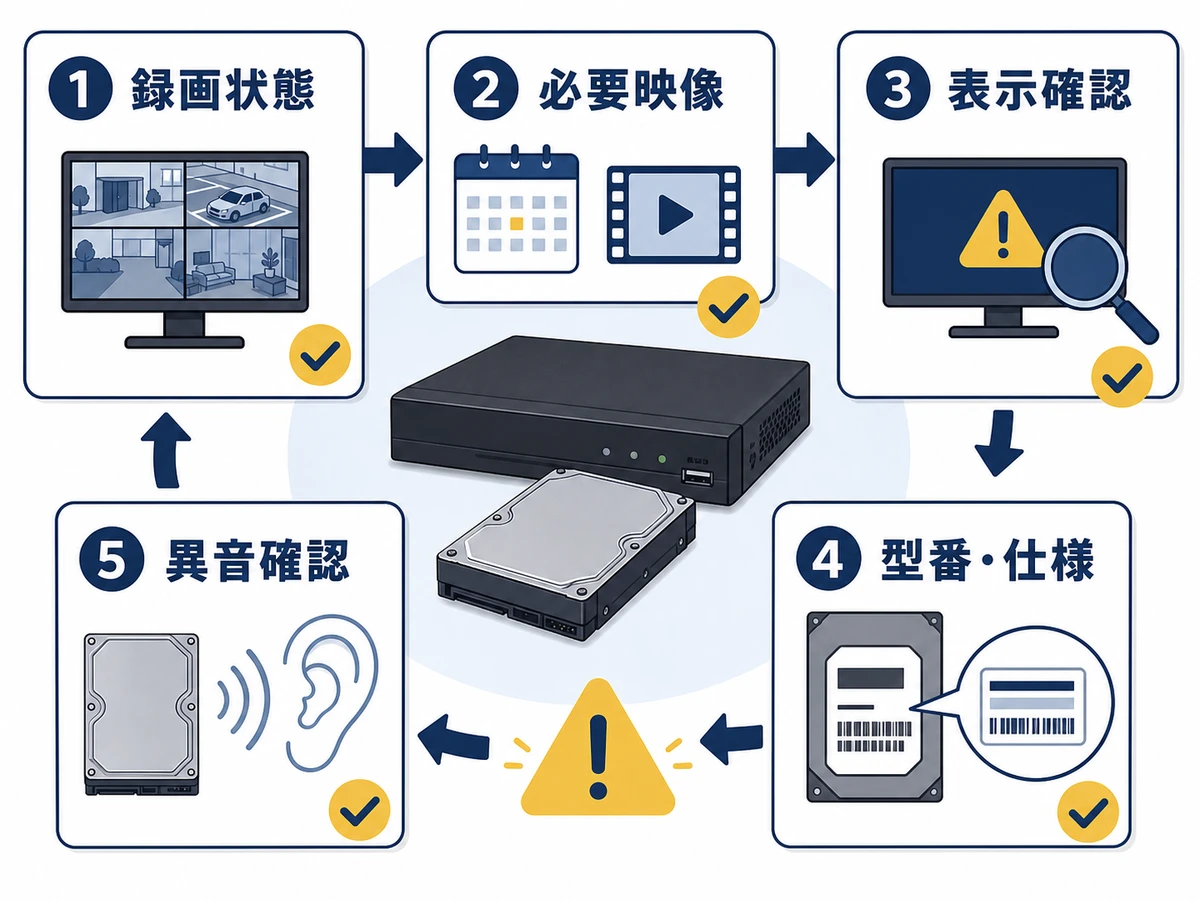
原因を探す前に、録画とデータを守るための状況確認をします。画面をスマートフォンで撮影し、表示された時刻も控えておくと、販売店やメーカーへ症状を伝えやすくなります。
- 録画状態:録画ランプ、録画一覧、直近映像の再生を確認する
- 必要映像:事故や侵入など、消してはいけない時間帯があるか確認する
- 表示内容:「No HDD」「未初期化」「HDD異常」などの文言を正確に控える
- 型番と仕様:レコーダーとHDDの型番、容量、交換歴を確認する
- 異常の兆候:異音、焦げ臭さ、異常な発熱、エラーの反復がないか確認する
現在の映像がモニターに映っていても、HDDへ保存できているとは限りません。録画一覧に新しい時刻があるか、短い映像を実際に再生できるかまで見ます。
表示・症状からHDDエラーの原因を切り分ける
同じHDDエラーでも、表示と発生条件で確認先が変わります。表示の意味は機種ごとに異なります。表で最初の確認先を絞り、同じ表示を型番別の取扱説明書で確かめると、次の行動を決めやすくなります。
| 表示・症状 | 主な確認先 | 最初の判断 |
|---|---|---|
| No HDD・HDDなし | 電源、接続、対応HDD | 録画状態と仕様を確認 |
| 未初期化・Not Formatted | 新品・交換HDD、初期化状態 | 必要映像を確認 |
| HDD異常・Error | HDD状態、温度、本体 | 異音時は操作停止 |
| 再起動後だけ認識 | HDD劣化、電源、本体 | 早めに点検を準備 |
| 認識するが録画できない | 録画設定、空き容量、HDD状態 | 試し録画・再生で確認 |
「未初期化」は、HDDが見えているものの録画用として準備されていない状態を示す機種があります。一方、「No HDD」は接続や電源、非対応HDD、本体側の問題まで候補が広がります。
- ブザー音だけを消しても、HDDや録画の異常が直ったとは判断できません
- 画面のエラーが消えても、直近映像を再生できるまでは録画復旧と判断しません
自分で確認できるNVR・DVRの手順
必要映像がなく、異音や焦げ臭さもない場合は、外側から確認を進めます。作業前に型番を控え、メーカーの取扱説明書にある終了・再起動手順を優先してください。
電源と再起動は必要映像・異音を確認してから
レコーダーの電源ランプを見て、指定のACアダプターや電源コードが本体とコンセントへ確実に接続されているか確認します。コードの破損やプラグの緩みがあれば使用を続けません。
再起動する場合は、電源プラグを突然抜くのではなく、設定メニューや取扱説明書の終了方法に従います。再起動で戻っても再発するなら、一時復帰として点検・交換を準備します。
型番から対応HDD・容量・初期化方法を確認
新品HDDを付けた直後の未認識では、故障と決める前に対応仕様を見ます。確認するのは、HDDの種類、接続方式、最大容量、搭載台数、推奨品、レコーダー側での初期化方法です。
監視録画向けと表示されたHDDでも、すべてのNVR・DVRで使えるわけではありません。レコーダーの型番に対応する説明書・互換情報を基準にしてください。
設定画面でHDD状態を見て録画・再生を試す
「HDD情報」「ストレージ」「ディスク管理」などの画面がある機種では、HDDの有無、容量、状態、稼働時間を確認します。画面名や表示項目は機種で異なります。
エラーが消えたら、現在時刻で1〜2分ほど試し録画し、その時間帯を再生します。ライブ映像だけでなく、録画と再生の両方を確認して初めて保存再開と判断できます。
フォーマットしてよい場合・止める場合
フォーマットは、HDDをレコーダーの録画用として初期化する操作です。認識が直る場合はありますが、保存済みの録画データは消去されます。
実行を検討できるのは、消えて困る映像がなく、対応HDDと初期化手順を型番別に確認できた場合です。重要映像の有無が分からない段階では、先に録画一覧と運用担当者を確認します。
- 事故・侵入・トラブルの必要映像が残っている可能性があるまま初期化する
- カチカチ音や擦れる音がするHDDへ通電と再起動を繰り返す
- 対応容量や初期化方法を確認せず、PC用の手順で修復・フォーマットする
必要映像がある場合は、メーカーや販売店へ、録画を残したまま点検できるか確認します。HDDが物理的に故障している疑いがあり、映像が重要なら、修理前にデータ復旧事業者へ状態と対応範囲を尋ねます。
HDD交換かレコーダー点検かを判断する
交換時期は年数だけでは決められません。常時録画かイベント録画か、周囲温度、書き込み量、HDDの種類によって負荷が変わるためです。
HDD交換を検討するサイン
再起動後に一時復帰してもエラーを繰り返す、録画の抜けが増える、HDD状態が異常になる場合は交換を検討します。メーカーが型番別に交換目安を示していれば、その条件を優先します。
交換用HDDを選ぶときは、容量だけでなく対応機種、用途、保証条件も確認します。録画日数を増やしたい場合も、レコーダーの上限を超える容量が使えるとは限りません。
メーカー・販売店・データ復旧へ相談する条件
保証期間中や保守契約中は、筐体を開ける前にメーカー、販売店、設置業者へ連絡します。利用者によるHDD交換が認められていない製品では、開封が保証判断に影響する場合があります。
対応HDDと正しい手順でも認識しない場合は、電源回路、HDD接続部、レコーダー本体の点検が必要です。自分で別のHDDを何台も差し替えるより、次の情報をそろえて相談します。
- レコーダーとHDDのメーカー・型番・容量
- 画面の正確なエラー文言と発生日時
- 異音、ランプ、発熱、再起動後の変化
- 必要な録画日時と、初期化・交換の実施有無
- 購入時期、保証書、保守契約の有無
必要映像の救出が主目的ならデータ復旧事業者、機器の復旧と今後の録画が主目的ならメーカー・販売店・設置業者が相談先です。先に目的を伝えると、初期化や交換の行き違いを減らせます。
HDDエラーの再発と録画の空白を防ぐ
防犯カメラは、映像が見えていても保存できていない期間に気づきにくい設備です。エラー解消後は、HDDの状態だけでなく、定期的に録画一覧と再生を確認します。
- 月1回など運用に合う間隔で、直近映像を実際に再生する
- エラー表示、ブザー、HDD状態、録画ランプの変化を記録する
- 通気口をふさがず、取扱説明書の使用温度・設置条件を守る
- 交換目安、保守期限、重要映像の取り出し方法を事前に確認する
録画日数はカメラ台数、画質、フレームレート、録画方式、HDD容量で変わります。HDDを大容量化する前に、レコーダーの対応上限と、必要な保存日数を見直してください。
まとめ|初期化より先に録画・必要映像・対応仕様を確認
NVR・DVRがHDDを認識しないときは、HDD故障と決めつけず、録画状態、必要映像、表示内容、型番・対応仕様、異音の順に確認します。
必要映像や異音がある場合は、再起動・初期化・分解を止めます。問題がなければ指定電源、公式仕様、設定画面を確認し、最後に試し録画と再生まで行ってください。
エラーを繰り返す、対応HDDでも認識しない、保証・保守中という場合は、画面と型番を記録してメーカー、販売店、設置業者へ伝えると、HDD交換か本体点検かを判断しやすくなります。