ソーラー防犯カメラの残量が80%などと表示されていても、録画が続いているとは限りません。アプリ上のバッテリー残量は「その瞬間の電池の状態」を映しているだけです。録画が実際に続いているかどうかとは、別の話です。
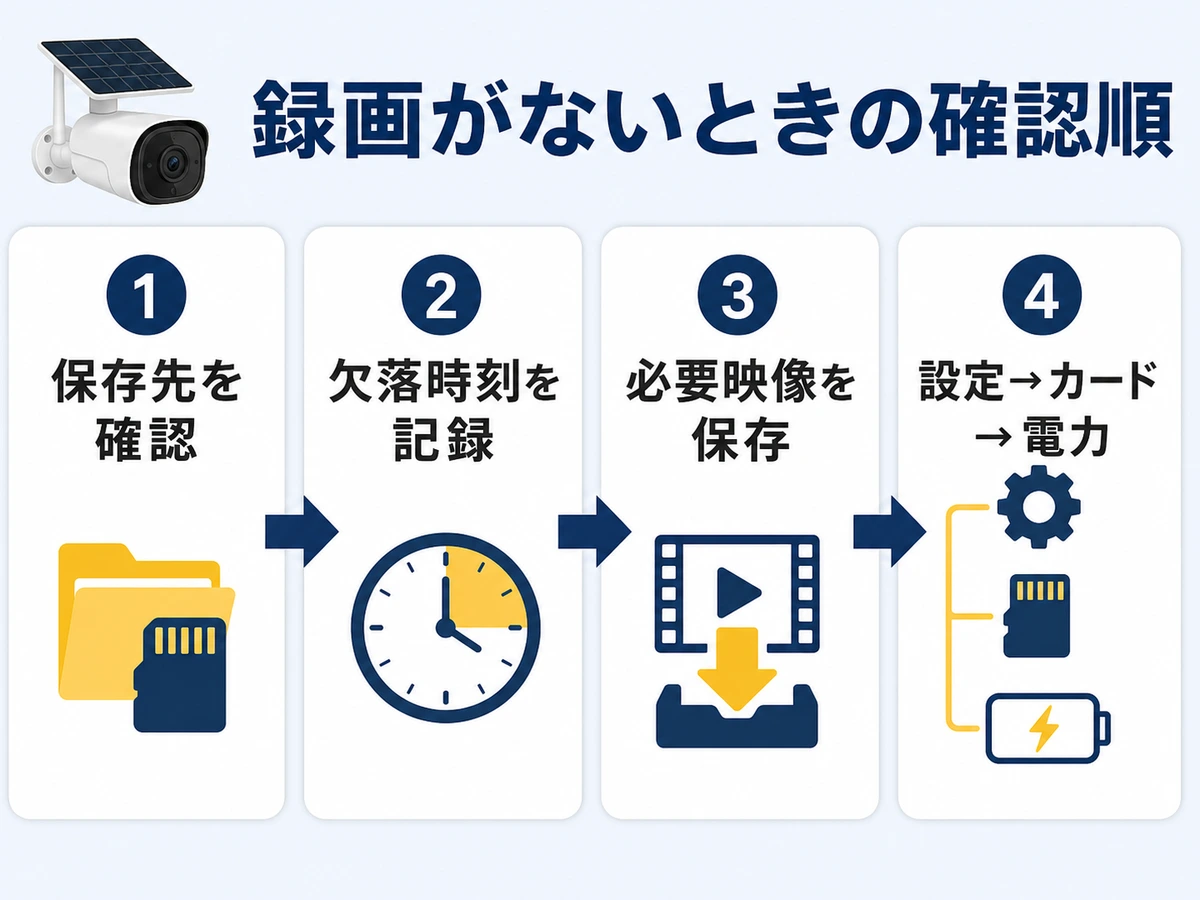
最初に、必要な映像がmicroSDカード、ハブ、クラウド、スマートフォンのどこに保存される設定かを確認します。次に欠けた日時を記録し、残っている重要映像を保存してから、録画方式と設定を見直してください。
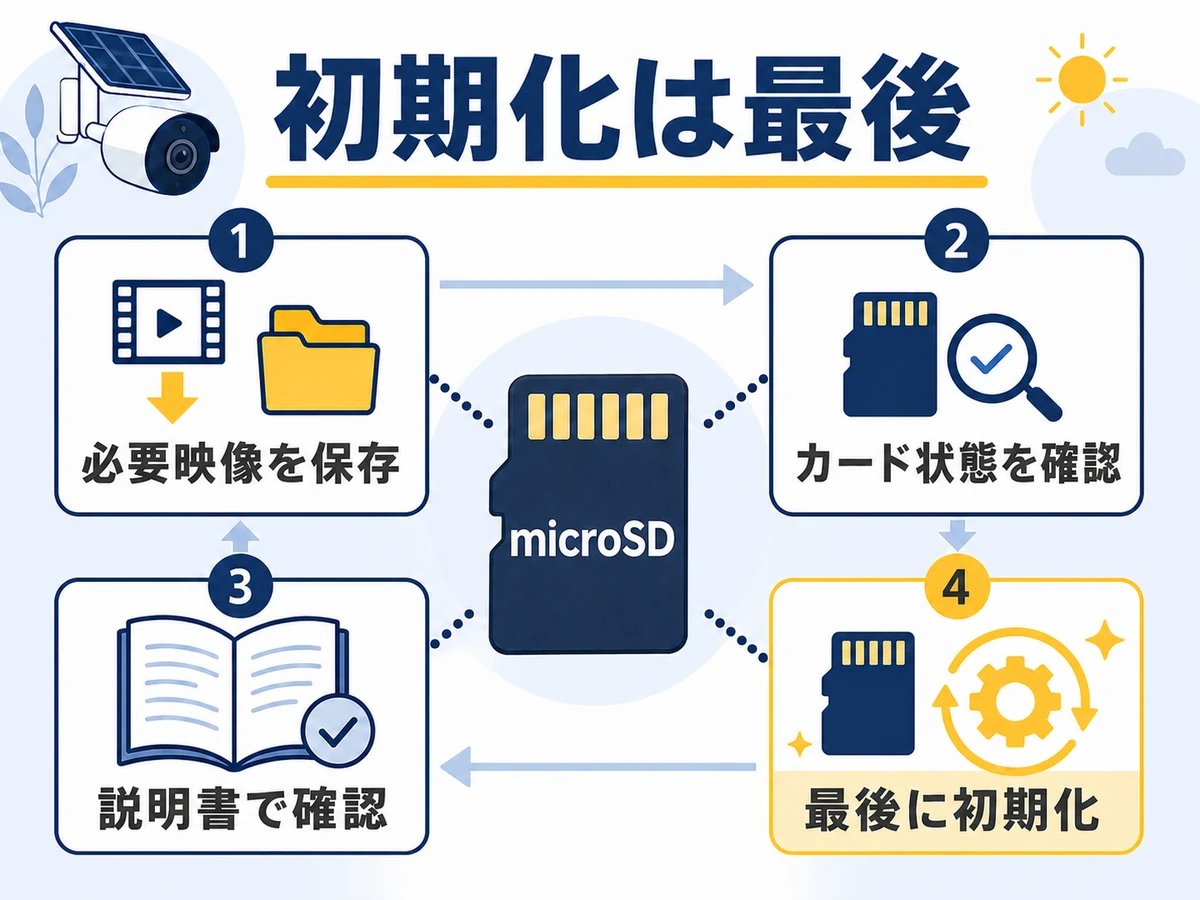
フォーマットや本体の初期化を先に行うと、原因確認に必要な情報まで消えることがあります。異常な発熱、バッテリーの膨張、浸水痕、焦げ臭さがある場合は、操作を続けずメーカーへ連絡してください。
- 充電残量があっても録画中とは限らないため、まず保存先と欠けた時刻を確認します。
- 必要な映像を保存してから、録画方式、検知設定、カード、電力、通信を順に調べます。
- 初期化は先に行わず、異常発熱や膨張があれば使用を止めてメーカーへ連絡します。
最初に「どこに録画がないか」を確認する
「録画がない」と分かったら、カメラをすぐ初期化せず、次の3点を順番に確認します。アプリでライブ映像が見えない状態と、録画ファイル自体が作られていない状態は分けて考えます。
- 保存先を確定する:microSD、ハブ、クラウド、スマホ保存のうち、どこを見ているか確認します。
- 録画がない時刻を記録する:最後に録画できた時刻と、必要な映像がない時間帯を控えます。
- 残っている映像を保存する:上書きや初期化の前に、必要なクリップを別の場所へ保存します。
同じ時刻のイベント一覧、再生タイムライン、カード使用量も見比べます。録画がない状態が「特定時間だけ」「夜だけ」「アプリだけ」のどれかで、確認先をかなり絞れます。
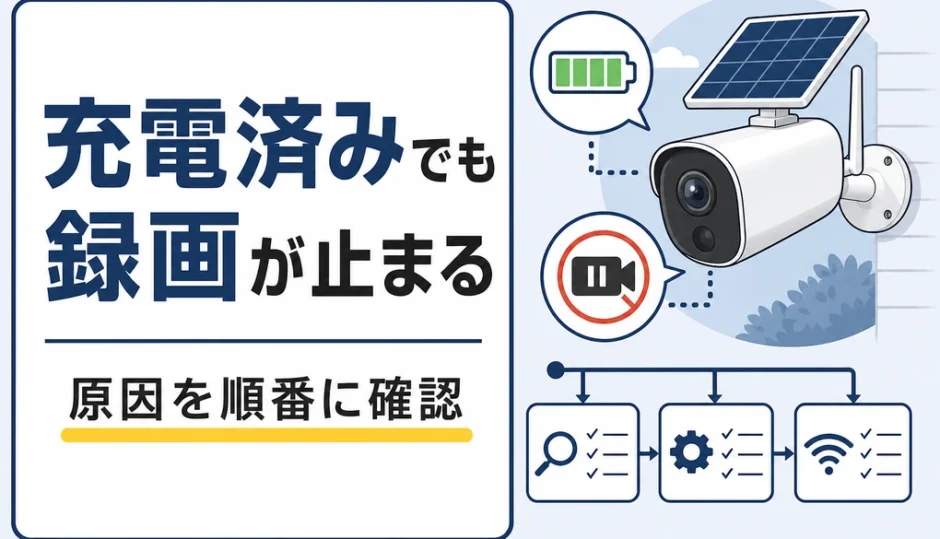
充電済みでも録画が止まる原因は6つに分けられる
録画がない時間帯の特徴から、原因候補を先に絞ります。機種によって保存方式や設定名が違うため、表の確認先を手掛かりに型番別の取扱説明書も確認してください。
| 見え方 | 疑う箇所 | 最初の確認 |
|---|---|---|
| 動きがない時間だけ空白 | イベント録画の仕様 | 録画方式 |
| 毎日同じ時間に欠ける | 予定・時刻設定 | 曜日とタイムゾーン |
| 人が通っても記録なし | 動体検知 | 感度・範囲・角度 |
| ある時点から全て空白 | microSD | 認識・エラー・容量 |
| 夜間や悪天候後に欠ける | 夜間の電力不足 | 残量の時間変化 |
| アプリだけ再生できない | 通信・クラウド | 保存先別に再確認 |
イベント録画を「止まった」と見間違えている
バッテリー式は、省電力のため動きを検知した時だけ起動・録画する機種があります。モーション検知録画を選んでいる場合、動きがない時間に映像が残らないのは設定どおりです。
製品例として、TP-LinkのTapo C410はバッテリー駆動のため常時録画に対応せず、動作検知時のみ録画する仕様です。一方、一部機種には低フレームで継続確認する機能もあるため、製品名だけで判断せず録画方式を確認します。
スケジュール・プライバシー・時刻設定がずれている
毎日同じ時間や特定の曜日だけ欠ける場合は、録画スケジュールを確認します。プライバシーモードや一時停止が有効だと、残量があっても録画しない機種があります。
カメラのタイムゾーンや時刻がずれていると、実際には録画されていても別の時間帯を探している場合があります。スマートフォンの時刻と録画タイムラインを並べ、何時間・何分ずれているかを先に記録してください。
動体検知が対象を捉えていない
イベント録画では、録画機能が動いていても、センサーが対象を捉えなければ映像は残りません。感度だけでなく、検知エリア、カメラの高さと角度、対象までの距離、再検知までの待機時間を確認します。
動体検知用のPIRセンサーは、カメラへ正面から近づく動きより、画面を横切る動きを捉えやすい場合があります。安全な地上位置からテストし、同じ経路を横切った時にイベントと録画が作られるか確かめます。
microSDカードを認識できない・書き込めない
カードが満杯、未認識、書き込みエラー、寿命、対応容量外などの場合は、充電状態と関係なく録画できないことがあります。満杯時に古い映像を上書きする機種もあれば、上書き設定が無効だと録画を止める製品例もあります。
アプリのストレージ画面で、認識状態、エラー、使用量、上書き設定を確認します。容量だけで選ばず、取扱説明書に記載された規格と上限、監視カメラ向けの高耐久タイプかどうかも見直してください。
夜間の消費が日中の充電を上回っている
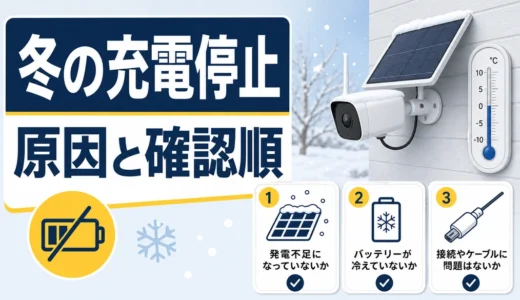
ソーラーだから常に安定、ではなく、録画モードや天候・設置環境によって状況は大きく変わります。日中に残量が高くても、夜間の暗視、検知回数、通知、ライブ視聴で消費が増えると、明け方までに使える電力が足りなくなることがあります。
残量は一度の表示ではなく、日没時、深夜、翌朝の推移で見ます。冬や雨天後だけ再発する場合は、日照写真、最低気温、検知回数、録画モードを同じ日付で記録すると切り分けやすくなります。
Wi-Fi・クラウド・アプリ表示だけが途切れている
Wi-Fiが不安定だと、ライブ映像、通知、クラウド転送、アプリからの再生に影響することがあります。ただし、アプリでライブ映像が確認できなくても、SDカードへのローカル録画は続いているケースもあります。
反対に、ハブやクラウドを保存先にしている機種では、通信が切れると録画が保存されない場合があります。Wi-Fiが切れたら必ず録画も止まるとは決めず、設定した保存先ごとに確認します。
設定とmicroSDカードを安全に見直す順番
元に戻せる設定確認から始め、映像が消える操作は最後にします。アプリの項目名はメーカーごとに違うため、表示が見つからない場合は型番別の説明書を開いてください。
再生できる重要映像をスマートフォンやPCなどへ保存し、録画がない時刻の画面も記録します。
録画方式、スケジュール、曜日、プライバシーモード、タイムゾーン、保存先を確認します。
認識、エラー、使用量、上書き設定、対応規格を確認します。抜き差しは説明書どおりに行います。
設定を保存し、カメラ前を横切って新しい録画が作られるか確認します。改善せず、説明書が案内する場合だけ初期化を検討します。
カードのフォーマットや本体初期化を行う前は、次の点を見落とさないでください。
- 必要な録画が残っているうちは、バックアップ前にフォーマットしない
- 通電中のカード抜き差しを避け、停止・取り外し方法を説明書で確認する
- 別のカードを試す場合も、対応規格・容量・推奨用途を型番別に確認する
夜だけ止まるときは日照・温度・録画負荷を記録する
夜間だけ録画が欠ける場合は、日没時から翌朝までの残量変化を見ます。次の項目を同じ日付で記録すると、充電不足と設定・検知の問題を分けやすくなります。
- 朝・日没・翌朝のバッテリー残量
- ソーラーパネルに日が当たる時間帯と、影がかかる様子の写真
- 設置場所の最低気温、雨・雪・曇天の状況
- 録画モード、検知回数、暗視・ライト・通知の設定
録画時間を短くする、不要な検知エリアを外すなど、説明書で案内された省電力設定を一つずつ試します。屋根や高所へ登ってパネル角度を直す作業は避け、安全に確認できる場所から日照を記録してください。
Wi-Fi不調と録画停止を切り分ける
アプリでカメラがオフラインになった時間と、録画が欠けた時間が一致するか確認します。通信が戻ったら、クラウド履歴とローカル保存先を別々に再生してください。ローカル保存先は、microSDやハブなど設定した場所を確認します。
- ライブ映像だけ見えない:アプリ・スマホ・Wi-Fi側を確認
- クラウド履歴だけ欠ける:契約状態と通信履歴を確認
- ローカル録画も欠ける:録画設定、検知、カード、電力を再確認
ルーターのセキュリティ設定を無効にしたり、むやみにポートを開放したりする必要はありません。まずはカメラの電波強度、ルーターまでの距離、再起動履歴、ファームウェア更新の有無を確認します。
改善しないときはメーカーへ伝える情報をそろえる
設定確認と再現テストをしても新しい録画が作られない場合は、製品メーカーまたは販売店へ相談します。カード交換や本体初期化を繰り返すより、録画が欠ける条件をまとめて伝える方が原因を絞りやすくなります。
- 異常発熱、膨張、変形、焦げ臭さがある状態で充電や使用を続ける
- 浸水痕や端子の腐食がある状態で、自己判断による分解・通電を行う
上の状態では使用を止め、製品の安全案内に従ってください。問題が設定か本体か判断できない場合も、次の情報をそろえると問い合わせが進みやすくなります。
- 製品名、型番、購入時期、カメラ本体のソフト(ファームウェア)とアプリのバージョン
- 最後に録画できた日時、録画が欠けた時間、保存先、表示されたエラー
- microSDの製品名・容量・使用期間、アプリ上の認識状態
- 残量推移、録画モード、検知設定、日照写真、最低気温
まとめ|保存先→設定→カード→電力の順で録画停止を切り分ける
充電されているのに録画が止まるときは、バッテリー残量だけを見ても原因は分かりません。まず保存先と録画が欠けた時刻を確定し、必要映像を守ってから、録画方式、設定、検知、microSD、電力、通信を確認します。
改善後は、カメラ前を安全な位置から横切り、通知だけでなく実際の録画を再生してください。月1回や設定変更後など確認日を決め、必要な時間帯の映像が残ることまで確かめると、次に録画が欠けても早く気付けます。