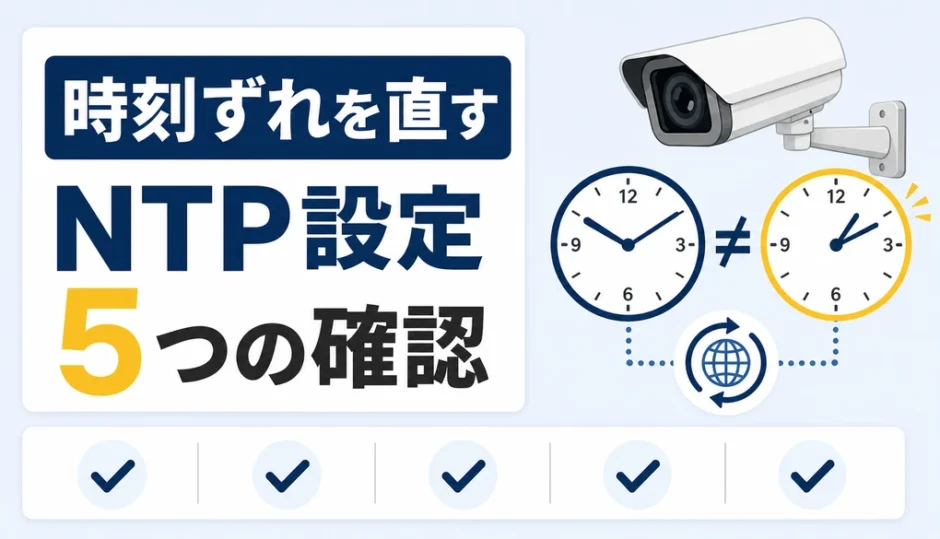
防犯カメラの時刻がずれたら、まずスマートフォンなどの基準時刻と録画映像を見比べ、差が何時間・何分あるかを記録します。設定前にズレ方を確認すると、タイムゾーンとNTPのどちらから点検すべきか絞りやすくなります。
9時間前後の差はタイムゾーン、少しずつ広がる差はNTP未同期が主な確認先です。停電や再起動のあとに時刻がまたずれる場合は、設定が保存されているかも見ます。必要な録画があるときは、設定変更より先に元の録画データを保全し、画面と基準時刻を一緒に撮影しておきましょう。
日時設定、NTPの有効化、サーバー名、同期テストまでは自分で確認できます。ただし、画面名や時刻を管理する機器は製品構成で異なります。同期テストが失敗する、再起動のたびにずれる、管理ネットワークの変更が必要な場合は、型番と症状を控えてメーカーか設置業者へ確認してください。
- 時刻のずれは基準時刻と録画を比べ、差の大きさと発生条件を記録します。
- タイムゾーン、時刻同期、通信、どの機器が時刻を決めるかを順に確認します。
- 必要な録画は設定変更前に保全し、同期テストと再起動後の時刻まで確かめます。
防犯カメラの時刻ずれはズレ方で原因を絞る
同じ「時刻が合わない」状態でも、差の大きさや再発条件で確認先が変わります。最初からすべての設定を触らず、次の表で最も近い症状を選んでください。
| ズレ方 | 主な確認先 | 最初にすること |
|---|---|---|
| 9時間前後ずれる | タイムゾーン | 日本の設定を選ぶ |
| 差が少しずつ広がる | NTPの同期状態 | 同期モードを確認 |
| 再起動後にまたずれる | 設定の保存・保持 | 保存後に再確認 |
| 画面ごとに違う | 時刻の表示元 | 機器ごとに比較 |
日本標準時はUTCより9時間進んでいます。そのため、NTPで時刻情報を受け取れていても、タイムゾーンがUTCのままなら9時間前後の差として表示されます。NTPとタイムゾーンは別々に確認してください。
差が日ごとに広がる場合は、内部時計がNTPで補正されていない可能性があります。一方、再起動後だけ大きく変わるなら、保存操作や日時設定の保持状態も確認対象です。故障した部品を決めつけず、どの操作のあとにずれたかを記録します。
設定を変更する前に、次の点にも気を付けてください。
- 事件・事故に関係する録画は、上書きや消去を避けて先にコピーを確保する
- 設定前の時刻差、確認日時、表示画面を写真やメモで残す
- 共用ネットワークのルーターや通信制限は、管理者の確認なしに変更しない
NTPサーバー設定は5項目を順番に確認する
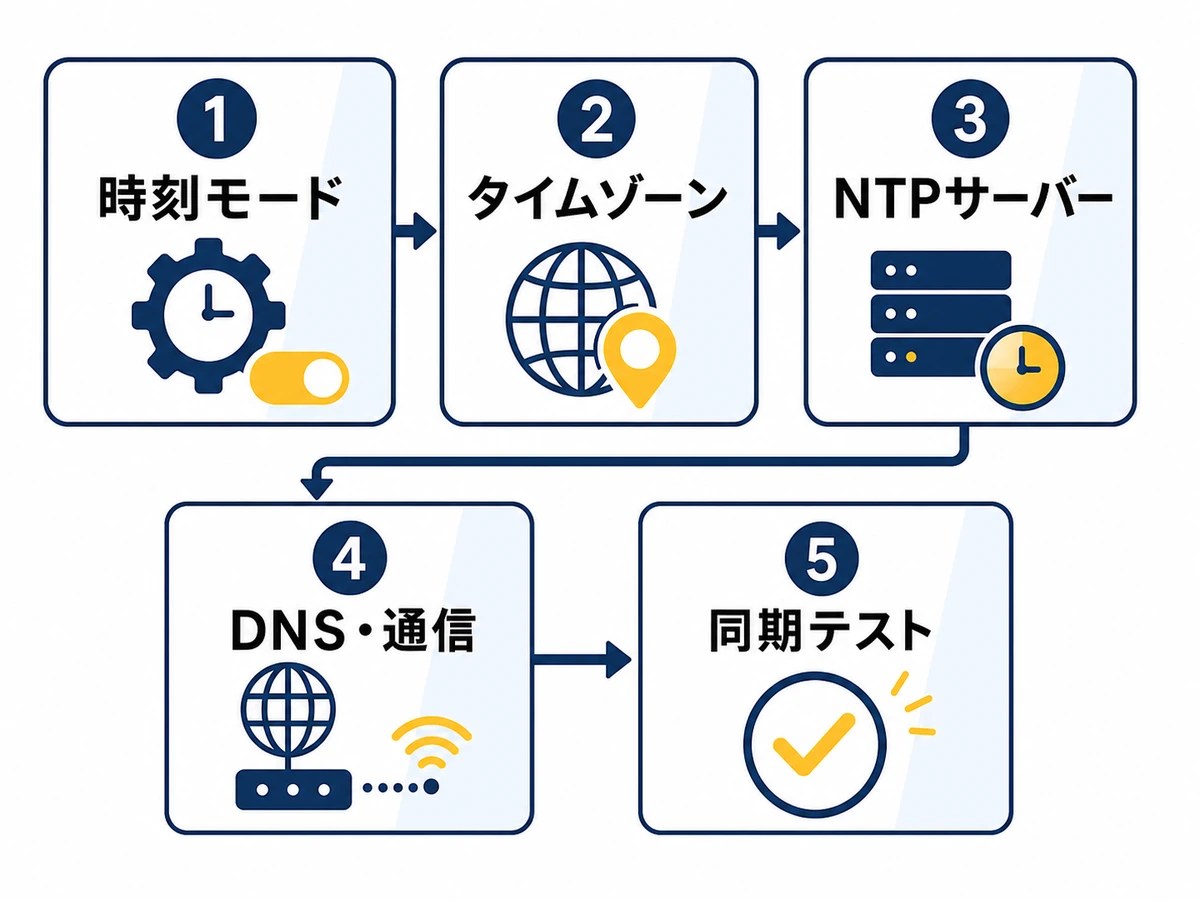
NTPは、ネットワーク上の時刻情報を使って機器の時計を合わせる仕組みです。製品ごとに画面は違いますが、確認項目は次の順に整理できます。
- 時刻調整をNTPサーバー同期にする
- タイムゾーンを日本の地域設定にする
- NTPサーバーの取得方法とアドレスを確認する
- ホスト名を使う場合はDNSと通信状態を確認する
- 保存後にNTPテストと現在時刻を確認する
時刻調整モードとタイムゾーンを合わせる
「日時設定」「基本設定」「ネットワーク」などから、時刻調整の項目を探します。手動設定になっていれば、対応機種では「NTPサーバーに同期」などの自動調整へ切り替えます。
続けて、タイムゾーンを日本の地域に合わせます。表示は「GMT+09:00」「UTC+09:00」「東京・大阪・札幌」など機種で異なるため、名称よりも日本時間を示す設定かを確認しましょう。
NTPサーバーとネットワーク設定を確認する
NTPサーバーの取得方法には、ネットワークから自動取得する方式と、アドレスを手入力する方式があります。どちらに対応するかは、カメラやレコーダーの取扱説明書で確認してください。
国内の公開NTPサーバー例には、NICTが案内する「ntp.nict.jp」があります。ただし、メーカー指定がある機種ではその案内を優先します。利用できるNTPサーバーや入力形式を、別機種の設定例だけで決めないことが大切です。
サーバー名をホスト名で入力する機種では、DNS設定が必要になる場合があります。NTPを有効にしても同期しないときは、インターネット接続だけでなく、DNSと入力した文字列も見直してください。
保存後にNTPテストと現在時刻を確認する
設定を保存したら、「NTPテスト」「時刻補正」「今すぐ同期」などの機能があれば実行します。成功表示と現在時刻の両方を確認し、設定画面を開き直しても値が残っているか見てください。
NICTも、利用者側の時刻精度はネットワーク環境の影響を受けると案内しています。NTPテストが成功しても完全一致を保証するものではないため、実際の映像と基準時刻を再び比較しましょう。
カメラ・レコーダー・アプリの時刻が違う場合
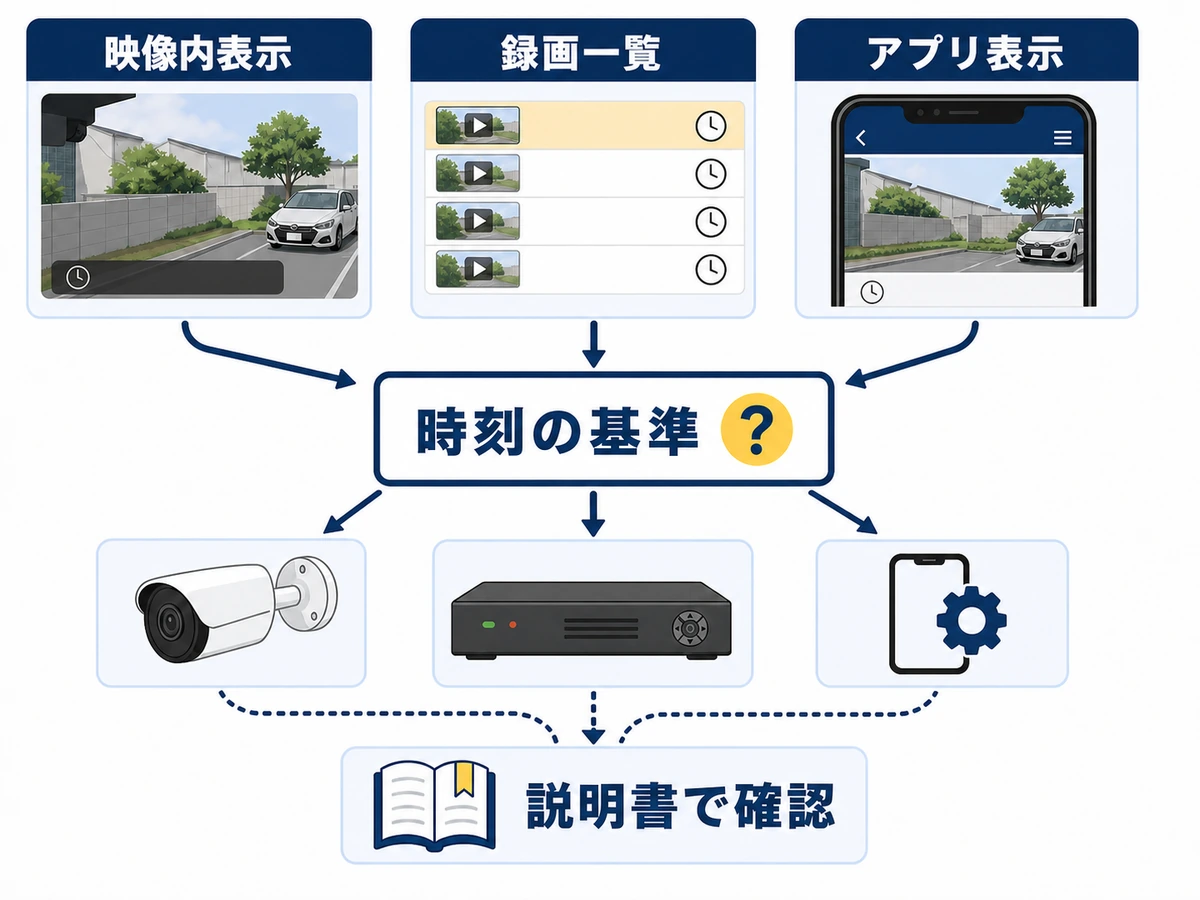
時刻が表示される場所は一つとは限りません。映像に重ねられた日時、レコーダーの録画一覧、スマートフォンアプリの表示を同じ場面で比べると、どこから差が始まっているか見つけやすくなります。
録画一覧の時刻と映像内の表示を分けて見る
録画一覧はレコーダー側の時計、映像内の日時はカメラ側の時計を基準にする構成があります。両方が同時にずれているとは限らないため、どの表示が何分違うかを別々に記録してください。
アプリは機器の時刻をそのまま表示する場合も、端末側の地域設定を使う場合もあります。表示方式は製品で異なるので、アプリだけを見てカメラの故障と判断しないようにします。
複数台は時刻の基準機器を取扱説明書で確認する
i-PROのメーカーFAQでは、複数のネットワークカメラの日時をそろえる方法としてNTP同期が案内されています。ただし、レコーダーがカメラの時刻を管理する製品などもあるため、すべてへ同じ値を手入力するとは限りません。
取扱説明書で「時刻同期元」「カメラ時刻同期」「NTP」「OSD」などを確認し、基準になる機器を一つずつ整理します。複数台では、同じ場面を表示して時刻差を比較すると設定漏れを見つけやすくなります。
NTPを設定しても直らないときの確認先
NTPを有効にしただけでは、サーバーと通信できているか、設定が保存されたかまでは分かりません。テスト結果と再発条件を分けて確認すると、次に見る設定や相談先を決めやすくなります。
NTPテストが失敗する場合
まず時刻調整がNTP同期になっているか、サーバー名に入力ミスがないかを見ます。次に、機器がネットワークへ接続できるか、ホスト名を使う場合はDNSが設定されているかを確認してください。
ルーターやファイアウォールの設定変更が必要そうな場合は、自分の判断で制限を緩めないようにします。家庭ならメーカーサポート、事業所や集合住宅ならネットワーク管理者か設置業者へ、失敗画面を添えて確認しましょう。
停電・再起動のあとに時刻がまたずれる場合
保存ボタンを押したあとに設定画面を開き直し、NTP、タイムゾーン、現在時刻が残っているか確認します。その後、安全に再起動できる状況で再確認し、再発した時刻と操作を記録してください。
再起動のたびに設定が消える原因は、設定保存、機器の保持機能、ソフトウェアなど複数考えられます。筐体を開けたり部品を交換したりせず、型番とファームウェア情報を確認してメーカーへ問い合わせます。
メーカーや設置業者へ伝える情報
問い合わせでは「時刻がずれる」だけでなく、差の大きさと再発条件を伝えると切り分けが進みます。次の項目を手元にそろえてください。
問い合わせ前にそろえる情報
- カメラ、レコーダー、アプリの製品名と型番
- 基準時刻との差と、確認した日時
- 停電、再起動、通信断など直前の出来事
- NTPサーバー名、時刻調整モード、タイムゾーン
- NTPテストの結果が分かる画面
防犯カメラの時刻設定で迷いやすい点
インターネット接続がない場所でも時刻を合わせられる?
判断点を先に確認します。手動設定や、ネットワーク内の時刻サーバーに対応する機種があります。対応方法は取扱説明書で確認してください。手動設定では、停電・再起動後や定期点検時に基準時刻と比べる運用が必要です。
NTPサーバーはntp.nict.jpを選べばよい?
機器が外部NTPとホスト名入力に対応し、メーカー指定がない場合の国内例です。取扱説明書の指定を優先し、入力後はNTPテストと現在時刻を確認します。ネットワーク環境による誤差も残ります。
時刻を合わせたら同期結果と再発条件まで確認する
防犯カメラの時刻ずれは、差の大きさを記録してから、タイムゾーン、NTP、DNS・通信、時刻の基準機器、設定保存の順に確認します。設定値を入力しただけで終えず、同期結果と現在時刻を見比べることが重要です。
必要な録画がある場合は、元の録画データを保全し、実際の時刻との差もメモしておきます。映像を警察へ提供する予定がある方は、データの渡し方や再生確認もあわせて整理しておくと慌てにくくなります。
同期に失敗する、再起動後に再発する、複数台で時刻がそろわない場合は、型番、構成、ズレ幅、テスト結果を準備します。そのうえで、使用機種のメーカーまたは設置業者に、どの機器が時刻の基準になるかを確認してください。