防犯カメラの動体検知が反応しないときは、すぐに感度を最大にしたり初期化したりせず、ライブ映像とイベント履歴を先に確認します。通知だけが届かないのか、検知イベント自体が残っていないのかで、見る設定が変わるためです。
映像が見えてイベント履歴もあるなら、カメラの検知機能は動いている可能性があります。通知だけならスマホとアプリ、録画だけないなら録画設定と保存先を確認すると、原因の範囲を絞れます。
高所のカメラ、浸水した機器、焦げ臭い電源部、被覆が傷んだ配線には触れないでください。手元で安全に見られる画面と接続だけを確認し、危険や故障が疑われる場合はメーカーや施工担当へ相談します。
- 動体検知が反応しないときは、ライブ映像とイベント履歴を先に確認します。
- イベント、録画、通知のどこで止まるかを分け、対象・範囲・時間帯を一つずつ見直します。
- 変更後は同じ条件で再テストし、危険な配線や浸水があれば触れずに相談します。
防犯カメラの動体検知が反応しない時は5つの順で確認
最初に、自分の症状に近い行を見てください。確認する場所を決めてから設定画面を開くと、必要のない初期化や保存媒体の操作を避けやすくなります。
| 症状 | 最初に見る場所 | 先に避ける作業 |
|---|---|---|
| ライブ映像も見えない | 電源・接続・オンライン表示 | いきなり初期化 |
| イベント履歴がない | 検知ON・対象・範囲・時間帯 | 感度の最大固定 |
| イベントはあるが録画がない | 録画設定・保存先の状態 | 保存媒体の初期化 |
| 録画はあるが通知がない | アプリ・スマホの通知許可 | カメラ本体のリセット |
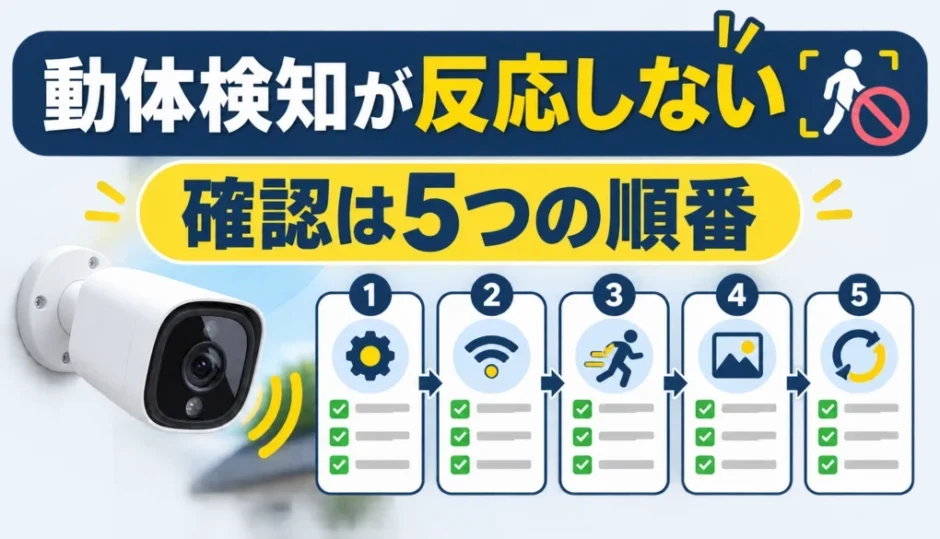
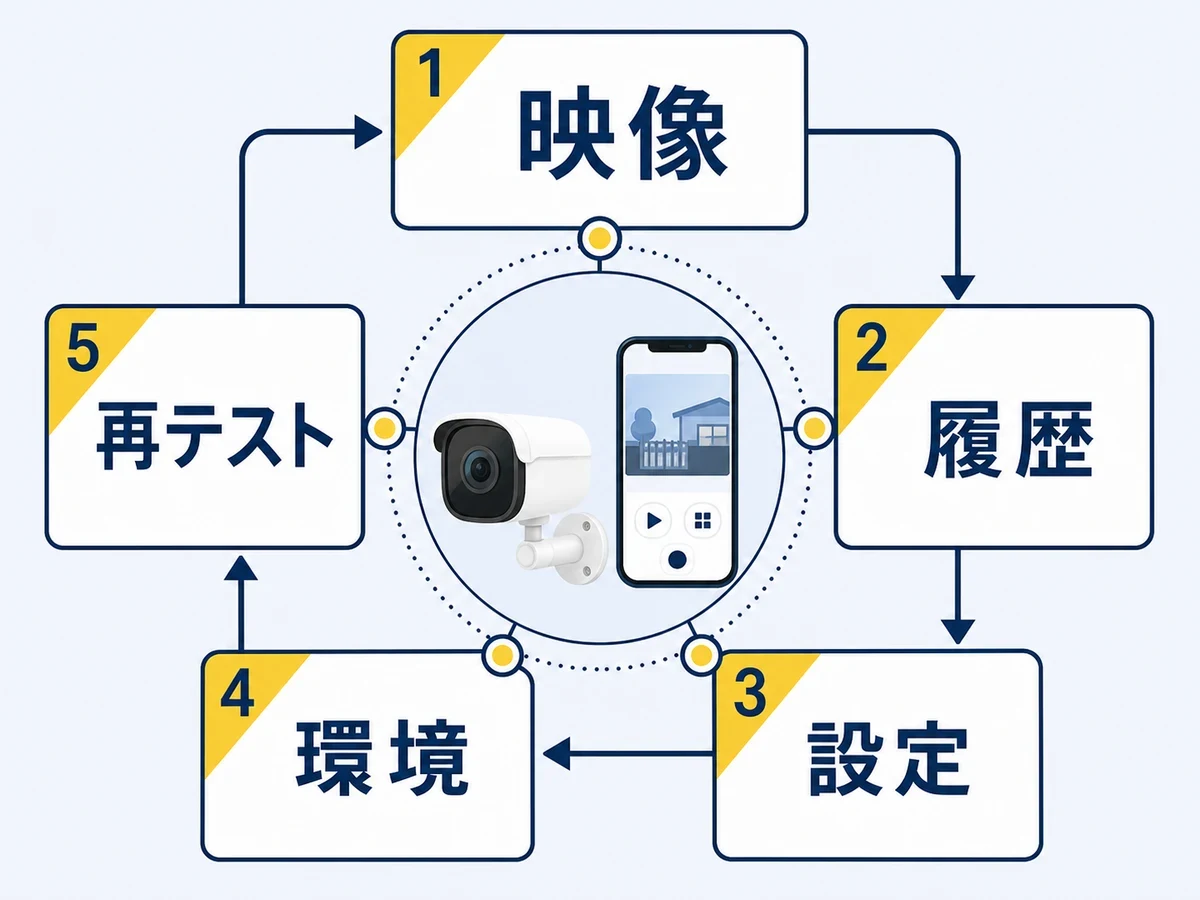
全体の確認順は次の5段階です。途中で原因が見つかったら、一度に複数項目を変えず、変更した項目ごとに再テストします。
- 電源とライブ映像を確認する
- 通知・イベント・録画のどこで止まるか分ける
- 検知ON・エリア・感度・時間帯を確認する
- 画角・明るさ・遮蔽物を確認する
- 同じ条件で再テストする
1. 電源とライブ映像を確認する
アプリやモニターでライブ映像を開き、カメラがオンラインかを見ます。映像も表示されないなら、動体検知の設定より前に、電源、LANケーブル、Wi-Fi接続、録画機との接続を確認します。
複数台ある場合は、全台か1台だけかも確認してください。全台なら共通の録画機・ルーター・電源、1台だけならそのカメラの電源・配線・設定へ原因範囲を狭めやすくなります。
2. 通知・イベント・録画のどこで止まるか分ける
人が通った時刻を覚えて、イベント履歴を開きます。イベントがあるのに通知がないなら通知側、イベントはあるのに映像を再生できないなら録画側を優先して確認します。
通知、警告音、イベント録画は、製品によって別々の設定です。「通知がない=録画もない」とは決めつけず、それぞれの状態を画面で確かめてください。
3. 検知ON・エリア・感度・時間帯を確認する
設定画面で、動体検知が有効かを確認します。人物・車両・動物などの対象を選ぶ機種では、試している対象と選択中の検知種別が合っているかも見ます。
次に、人が通る場所が検知エリアへ入っているか、感度が低すぎないか、スケジュールや警戒モードが現在時刻を含むかを確認します。設定名は機種ごとに違うため、型番の取扱説明書を優先してください。
- 感度は一時的に1段階ずつ上げ、必要な動きが検知できたら誤検知とのバランスを調整します。
- 検知エリアを広げるテストでは、道路や揺れる植木など不要な範囲まで含めたままにしないでください。
- 設定変更後は保存・適用が完了したことを確認してからテストします。
4. 画角・明るさ・遮蔽物を確認する
ライブ映像を見ながら、人の全身または検知したい対象が十分な大きさで映るかを確認します。画面の端を一瞬で横切る、対象と背景が似ている、強い逆光が入る、といった条件では反応しにくいことがあります。
夜間だけ反応しない場合は、暗視モードと夜間映像を確認します。レンズの汚れ、蜘蛛の巣、雨滴、ガラスへの赤外線反射、照明による白飛びがあるなら、安全な範囲で清掃や角度調整を行います。
5. 同じ条件で再テストする
設定を1項目変えたら、時刻、距離、歩く方向をそろえて再テストします。イベント履歴、録画、通知の3つを別々に確認すると、どの変更が効いたか分かります。
再通知間隔や検知後の待機時間を設定できる機種もあります。続けてテストして反応しないときは、説明書で間隔を確認し、指定時間を空けてから試してください。
反応しない症状別に確認する設定が変わる
同じ「動体検知が反応しない」状態でも、通知、イベント履歴、録画、夜間映像では確認先が違います。まずイベント履歴と録画の有無を見て、近い症状の設定から確認してください。
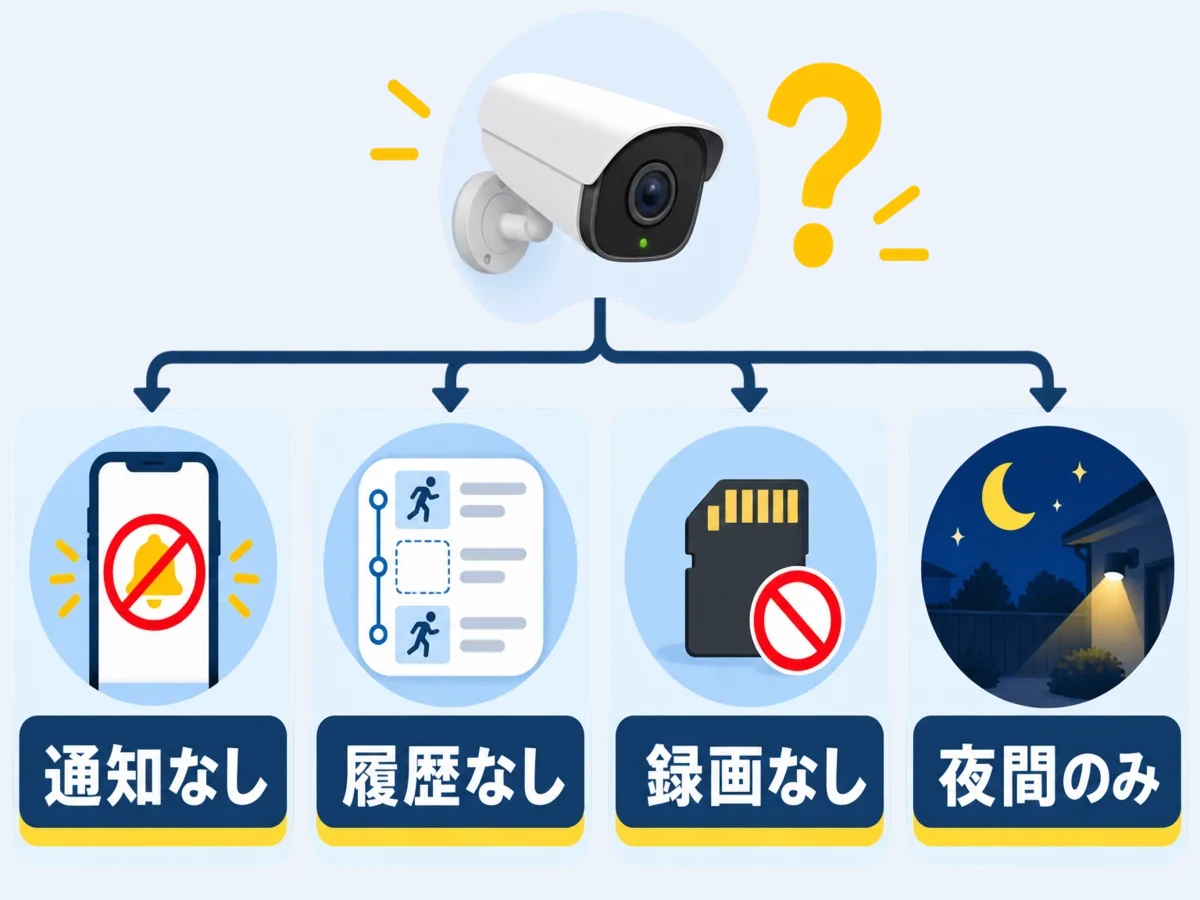
通知だけ来ない場合
人が通った時刻のイベントや録画が残っていれば、まずカメラ側のプッシュ通知、スマホ側の通知許可、集中モードや省電力設定を確認します。共有ユーザーだけ届かない場合は、そのアカウントの通知設定も見ます。
通知にはインターネット接続が必要な製品があります。カメラがオンラインでも通知が遅れる場合は、同じ時刻にアプリがイベント履歴を更新できるか、家庭内Wi-Fiとスマホ回線の両方で確認します。
イベントはあるのに録画がない場合
イベント履歴があるなら、検知自体は動いている可能性があります。イベント録画が有効か、録画スケジュールが現在時刻を含むか、microSD・録画機・クラウドなど選択中の保存先が利用可能かを確認します。
保存方式や契約により、通知と録画の連動は異なります。残したい映像があるときは、保存状態を確認する前に媒体を初期化せず、必要なら先に書き出してください。
夜間や特定の場所だけ反応しない場合
夜間映像が暗い、白飛びする、対象が小さくしか映らない場合は、設定だけでなく設置条件を見直します。明るい時間帯と夜間の同じ場所を比べると、光源や反射の影響を見つけやすくなります。
玄関や通路の一部だけで反応しないなら、検知エリアの境界、カメラとの距離、進入方向を確認します。ガラス越しでは方式によって検知しにくいことがあるため、仕様上の設置条件も確認してください。
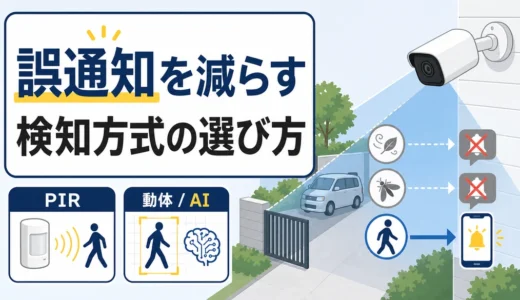
動体検知の方式によって反応する条件が違う
同じ「動体検知」という名称でも、映像の変化を見る方式、熱の変化を見る人感センサー、人物や車両を分類する機能では反応条件が異なります。機種の取扱説明書で検知方式を確認してください。
映像の変化を比べる方式
映像内の明るさや形の変化を比べる方式は、対象が小さい、背景と似ている、画面端を短時間で通るといった条件で検知しにくいことがあります。一方で、影や照明、揺れる物も変化として拾う場合があります。
反応しないテストでは、対象が画面内で十分な大きさになる距離を選び、検知エリア内を横切ります。反応が戻ったら、必要な範囲を残しながらエリアと感度を再調整します。
人感センサーや人物・車両の分類機能
人感センサーは熱の変化を使うため、検知距離や設置角度に制約があり、ガラス越しで反応しない場合があります。人物・車両などの分類機能は、対象種別や判定条件が選択中の設定と合うかを確認します。
切り分けのために検知対象を一時的に広げる場合は、変更前の設定を記録してください。反応が戻った後も広い範囲や高い感度のままにすると、不要な通知が増えることがあります。
再起動・更新・初期化は影響を確認してから進める
現状を記録してから再起動と公式更新を行う
設定と設置環境に問題が見つからない場合は、変更前に検知画面のスクリーンショット、症状が出た時刻、対象台数を記録します。その後、取扱説明書の手順でカメラや録画機を再起動します。
アプリやファームウェアの更新がある場合は、型番と対象バージョンをメーカー公式で確認します。更新中は電源を切らず、録画停止や再起動の有無など、メーカーが示す注意事項に従ってください。
- 更新前に現在のバージョンと主要設定を記録し、復旧後に比較できるようにします。
- 非公式の更新ファイルや、型番が一致しないファイルは使用しません。
初期化は録画・共有・設定への影響を確認して最後に行う
初期化は最後の手段です。Wi-Fi、検知エリア、録画スケジュール、共有ユーザーなどが消える可能性があるため、型番の説明書で影響範囲と再設定方法を確認します。
- 必要な録画を退避せずに、microSDや録画機の初期化・フォーマットを進める
- 共有ユーザーや管理担当へ確認せず、複数台システムの共通設定をリセットする
- 浸水、異臭、異常発熱、傷んだ配線がある機器へ通電し直す
初期化後は初期パスワードのまま使わず、長く推測されにくい固有のパスワードへ変更します。ほかのサービスと同じパスワードを使い回さないことも重要です。
改善しない時にメーカーや施工担当へ相談する目安
ライブ映像は正常でも、説明書どおりの検知設定と再テストでイベントが一度も残らない場合は、センサーや本体の不具合を含めてメーカーへ相談します。1台だけ繰り返す場合は、そのカメラ固有の症状として伝えます。
全台で同時に起きた場合は、録画機、ルーター、共通スケジュール、管理アカウントも確認対象です。施工業者が管理するシステムなら、設定を変更する前に施工・保守担当へ連絡した方が復旧しやすいことがあります。
- メーカー名、型番、購入時期、ファームウェアやアプリのバージョン
- 全台か1台だけか、昼夜のどちらか、症状が出た時刻
- ライブ映像、イベント履歴、録画、通知のうち正常なもの
- 変更した設定と、再起動・更新・再テストで試した内容
異臭、異常発熱、浸水、配線の損傷、高所作業が必要な状態では、電源部や機器へ無理に触れないでください。安全を確保して使用を止めることを優先します。
再テストで必要な動きを検知できるか確認する
復旧の判断は、設定画面の数値ではなく、実際に必要な場面を検知できるかで行います。普段使う時間帯、距離、進入方向でテストし、イベント履歴、録画、通知が目的どおり動くかを確認してください。
反応が戻ったら、感度や検知エリアを必要以上に広げたままにせず、不要な通知を増やさない範囲へ調整します。直らない場合は何度も初期化を繰り返さず、記録した内容を添えてメーカー、購入店、施工・保守担当へ相談しましょう。