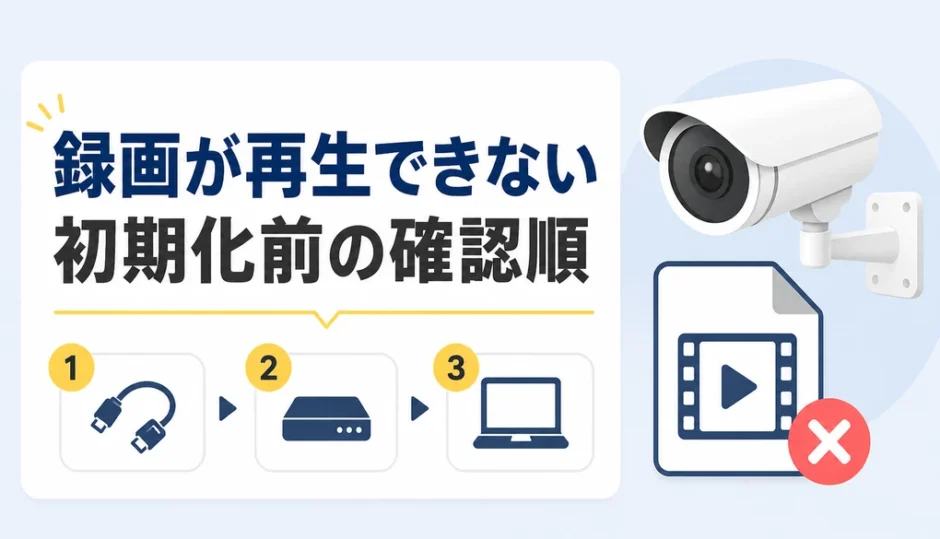
防犯カメラの録画が再生できなくても、ファイルが完全に壊れたとは限りません。再生する端末や公式アプリ、専用ビューアー、権限、設定が合っていないだけの場合もあります。
ただし、必要な映像があるなら、先に新規録画・自動上書き・初期化を止めることが大切です。停止方法は機種で異なるため、SDカードを抜いたり電源を切ったりする前に取扱説明書を確認します。
SDカードやHDDを認識し、異音もないなら、自分で再生環境を切り分けられます。一方、HDDの異音、SDカードやHDDの未認識、物理損傷、事件・事故の証拠が関わる場合は、追加操作を止めてメーカーや警察などへ先に確認してください。
- 録画が再生できなくても破損とは限らず、まず本体と公式の再生方法を確認します。
- 必要な映像があるなら上書きや初期化を止め、正常な媒体から公式手順でコピーします。
- 記録媒体の異音や未認識、証拠用途では操作を重ねず、メーカーなどへ相談します。
防犯カメラの録画が再生できないときは5つの順で確認
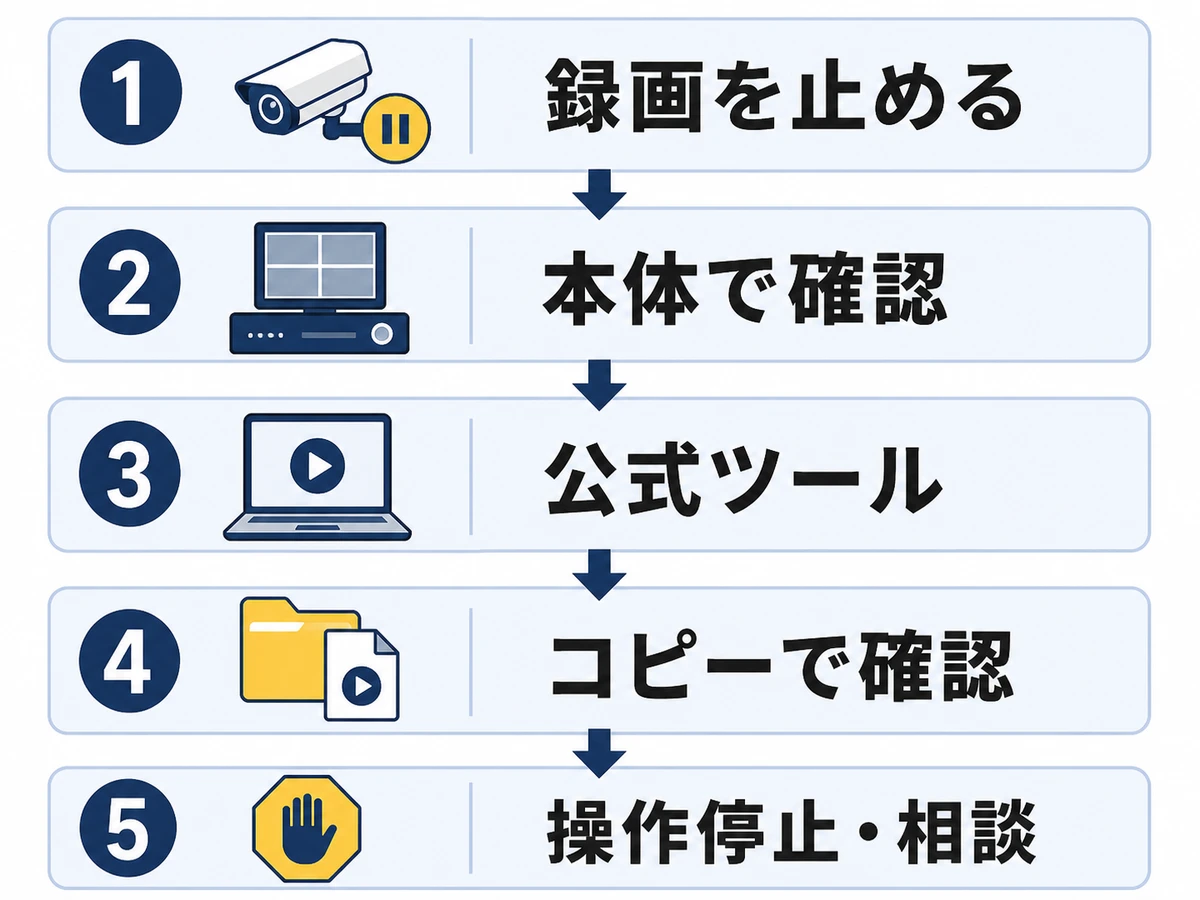
焦って複数のソフトや修復機能を試すと、原因が分かりにくくなります。次の順番で、どの環境から再生できなくなったかを一つずつ確認しましょう。
- 映像を何に使うか確認する:事件・事故、保険、社内調査に使う可能性があれば、機器の上書き設定を確認し、追加録画を止める方法を取扱説明書で調べます。
- 画面と操作を記録する:対象日時、エラー文、再生した端末、直前に行った操作をメモや写真で残します。
- 機器本体で再生する:レコーダーやカメラ本体では見られるかを確認し、PC・スマホだけの問題かを分けます。
- 公式の再生環境を使う:メーカーと型番に合うアプリ、専用ビューアー、対応OS、権限、録画設定を確認します。
- 認識できるときだけコピーを作る:正常に認識し異音がなければ、公式手順で書き出したコピーを確認します。未認識や異音があればコピー作業も止めます。
録画の停止操作も機種ごとに違います。操作方法が分からないときは、電源断やカード取り外しを自己判断で行わず、メーカーサポートへ型番を伝えて確認してください。
症状から原因を切り分ける
同じ「再生できない」でも、発生場所によって確認先が変わります。まずは次の表で、現在の症状に最も近い行を見てください。
| 症状 | 考えやすい範囲 | 次の確認 |
|---|---|---|
| 本体では再生できる | PC・スマホ側 | 公式アプリ、専用ビューアー、権限 |
| 特定の端末だけ不可 | 対応形式・OS | 対応環境、書き出し方法 |
| 全端末で特定時間だけ不可 | 録画区間・ファイル | 録画履歴、電源断、上書き |
| SDカードやHDDを認識しない・異音 | SDカード・HDDの障害 | 操作を止めてメーカーへ確認 |
「ファイルが見えるか」だけでなく、機器本体の録画一覧に対象日時があるかも確認します。録画一覧にない場合は、再生の問題ではなく、未録画や上書きの可能性もあります。
再生環境の問題なら機種別の公式手順を優先
機器本体で再生できるか確認する
レコーダーやカメラのアプリでは再生でき、PCへ移したファイルだけ開けないなら、録画データが残っている可能性があります。まず、本体の録画一覧で対象日時を確認し、映像を再生します。
必要映像を書き出せる場合は、取扱説明書にあるエクスポート機能を使います。元の記録媒体を直接編集せず、書き出したコピーで再生確認を行うのが基本です。
公式アプリ・専用ビューアーと設定を確認する
防犯カメラには、専用ビューアーを同梱して書き出す機種や、メーカー指定アプリで再生する機種があります。同じメーカーでも、シリーズによって使うツールが違う場合があります。
H.264やH.265は映像の圧縮方式です。拡張子が似ていても、ファイルの入れ物、暗号化、付属情報が違えば再生条件も変わるため、拡張子だけで破損とは判断できません。
- メーカー名と型番から、対象シリーズ用の公式アプリ・ビューアーを確認します。
- 対応OS、アプリのバージョン、管理者権限、SD録画設定を取扱説明書と照合します。
- 汎用プレイヤーやコーデック追加は、メーカーが案内している場合に限って検討します。
公式環境でも再生できない場合は、エラー文と試したツール名・バージョンを控えます。同じ操作を繰り返さず、ファイルや媒体側の確認へ進みます。
録画ファイルや記録媒体に問題がある場合
停電や強制終了で録画が正しく終わっていない
録画中に停電したり、機器が強制終了したりすると、映像が一部残っていても、再生に必要な情報が最後まで保存されない場合があります。特定時間だけ開けないときは、その前後に停電や再起動がなかったか確認します。
機器に「修復」機能が表示されても、重要映像があるならすぐ実行しません。修復対象や影響は機種で異なるため、先に取扱説明書とメーカーサポートで確認します。
microSDカードやHDDの劣化・物理障害
常時録画では記録媒体への書き込みが続きます。特定区間の読み取りエラー、録画一覧の欠落、頻繁な認識エラーがあるときは、カードの相性・寿命やHDD障害も確認対象です。
異音、焦げたような臭い、落下・水濡れ、まったく認識しない状態では、再起動、スキャン、復元ソフト、コピー作成を繰り返さないでください。
復元できる可能性と自力操作の境界
判断点を先に確認します。復元の可否は、再生環境、上書き量、記録方式、暗号化、SDカードやHDDの状態で変わります。原因名だけで「復元できる」「もう無理」と決めることはできません。
- SDカードやHDDを正常に認識し、異音がなく、本体では再生できるため、公式手順で書き出したコピーを確認する場合
- 異音・未認識・物理損傷がある、または事件・事故の元データとして残す必要がある場合
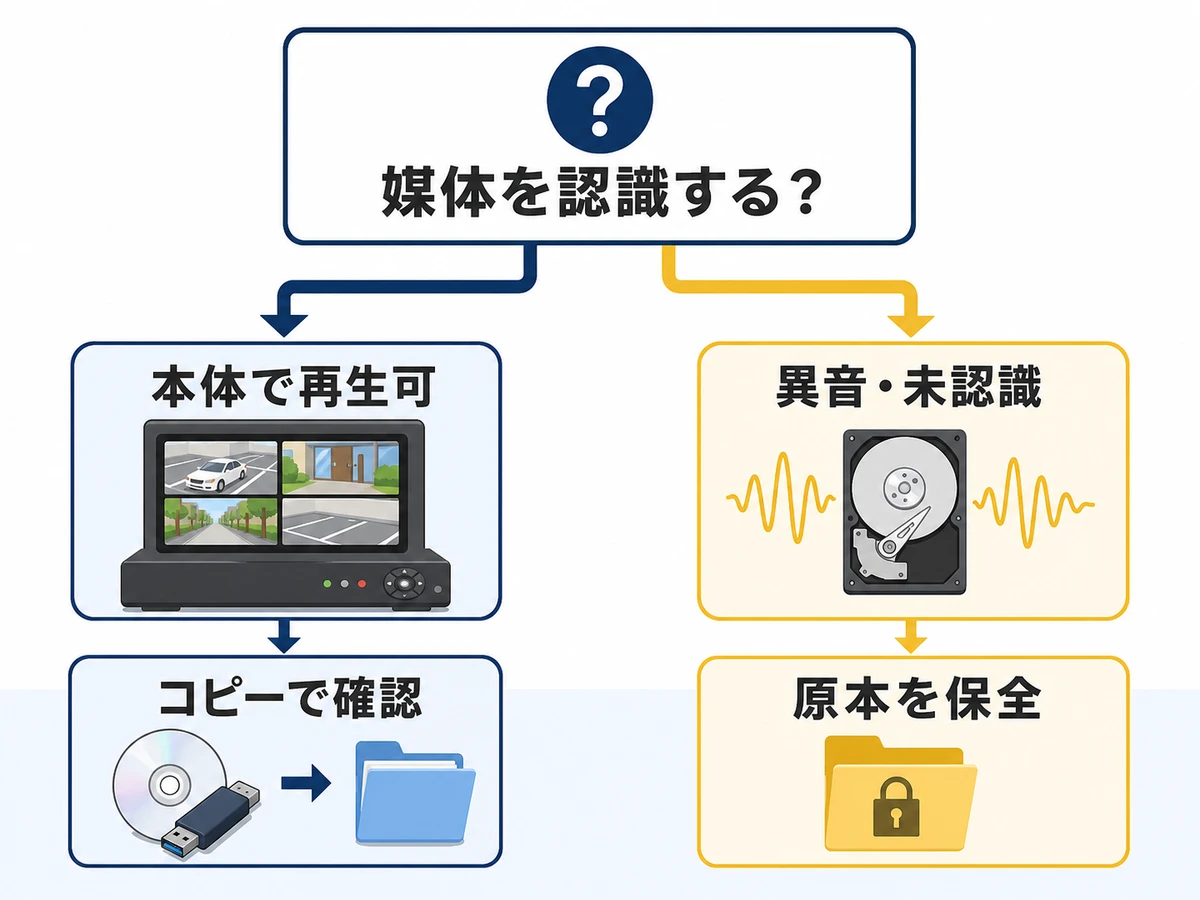
自分で確認する場合も、元のSDカードやHDDではなく、公式手順で書き出したコピーを使います。コピーが作れない、途中でエラーになる、機器の認識が不安定な場合は、その時点で操作を止めます。
次の操作は、残っているデータや原因調査へ影響する可能性があります。事件・事故や保険に使う映像なら、自己判断で実行しないでください。
- 必要映像の退避前に、SDカードやHDDを初期化・フォーマットする
- 異音が出るHDDや、認識しないSDカード・HDDへ復元ソフトやエラーチェックを実行する
- 録画に使っていたSDカードやHDDへ、変換後ファイルや復元データを書き戻す
- 同じ再起動や抜き差しを、結果を記録せず何度も繰り返す
事件・事故の映像は証拠保全を優先
事件・事故に関わる映像は、「再生できればよい」と考えて操作を重ねないでください。デジタルデータは消去・改変されやすいため、元の状態と操作履歴を残すことも重要です。
対象日時、機器画面、エラー表示、操作した人、操作日時、試した内容を記録します。映像を編集・変換・修復する前に、警察、保険会社、勤務先の管理責任者など、映像を提出する相手へ扱い方を確認してください。
正常に書き出せる場合も、共有用のコピーと元データを分けます。ファイル名や日時情報を変更せず、保管先と閲覧できる人を限定すると、紛失や不用意な共有を防ぎやすくなります。
メーカーや復旧事業者へ相談する前に整理する情報
判断点を先に確認します。設定や公式ツールが分からないときは、まずメーカーへ確認します。SDカードやHDDの故障が疑われるときは、防犯カメラの録画機(NVR・DVR)に対応するデータ復旧事業者も候補です。
事件・事故の映像なら、追加操作の前に警察などへ扱い方を確認してください。
- カメラ・レコーダーのメーカー、型番、アプリ名
- 保存先がmicroSD、内蔵HDD、外付け媒体、クラウドのどれか
- 必要な映像の日時と、録画一覧に表示されるか
- エラー文、異音、未認識、落下・水濡れ・停電の有無
- 直前に行った再起動、更新、取り外し、初期化などの操作
- 事件・事故・保険・社内調査など、映像を使う目的
データ復旧事業者を検討する場合は、防犯カメラの録画機や独自形式に対応できるかを確認します。あわせて、初期診断、見積もり後のキャンセル条件、復旧できなかった場合の費用、SDカードやHDDの受け渡し方法を比べてください。
再生トラブルを繰り返さないための管理
復旧やSDカード・HDDの交換が終わったら、録画できている表示だけで安心せず、実際の再生と書き出しを定期的に試します。必要な日時に取り出せるところまで確認して、初めて録画運用が機能します。
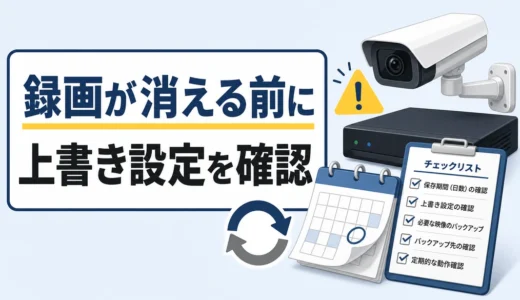
- 保存期間と上書き設定を確認し、必要映像を退避する期限を決める
- メーカーの対応容量・推奨媒体を確認し、用途に合うカードやHDDを使う
- 再生・書き出しテストを定期的に行い、エラーの発生日を記録する
- 閲覧権限・パスワード・ファームウェア(機器本体のソフト)を見直し、映像へアクセスできる人を限定する
ファームウェア更新やSDカード・HDDの交換前には、取扱説明書で録画への影響を確認します。更新作業を重要な録画中に行わず、完了後は短いテスト録画を再生してください。
まとめ|初期化より先に録画停止と再生環境の切り分けを
防犯カメラの録画が再生できないときは、破損と決めつけず、本体、公式アプリ・専用ビューアー、書き出したコピーの順で確認します。必要映像があるなら、新規録画と初期化を先に止めましょう。
SDカードやHDDの異音・未認識・物理損傷や証拠用途では、自力操作を重ねないことが重要です。型番、対象日時、エラー、直前操作、利用目的を整理し、メーカーや状況に合う相談先へ伝えてください。