外出先で防犯カメラアプリが「オフライン」や「接続できません」と表示されると、カメラの故障を疑いたくなります。
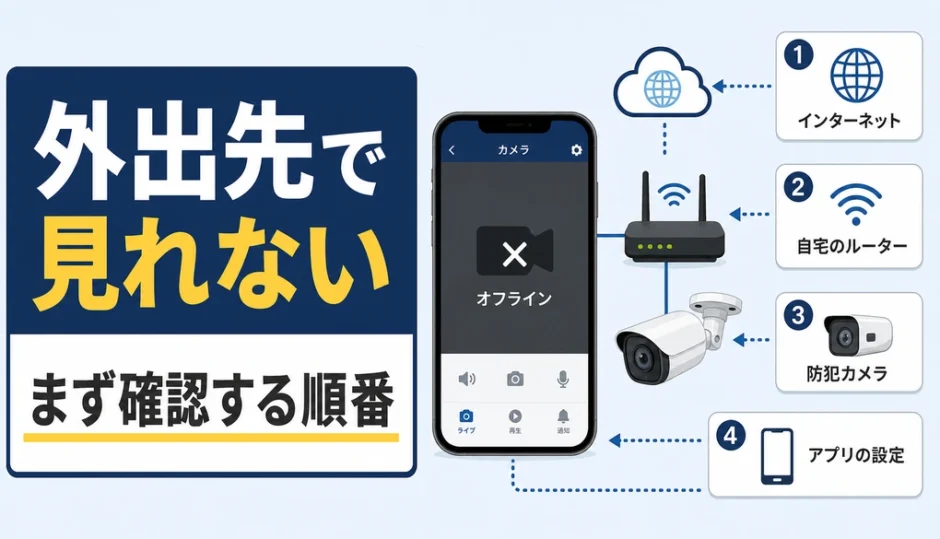
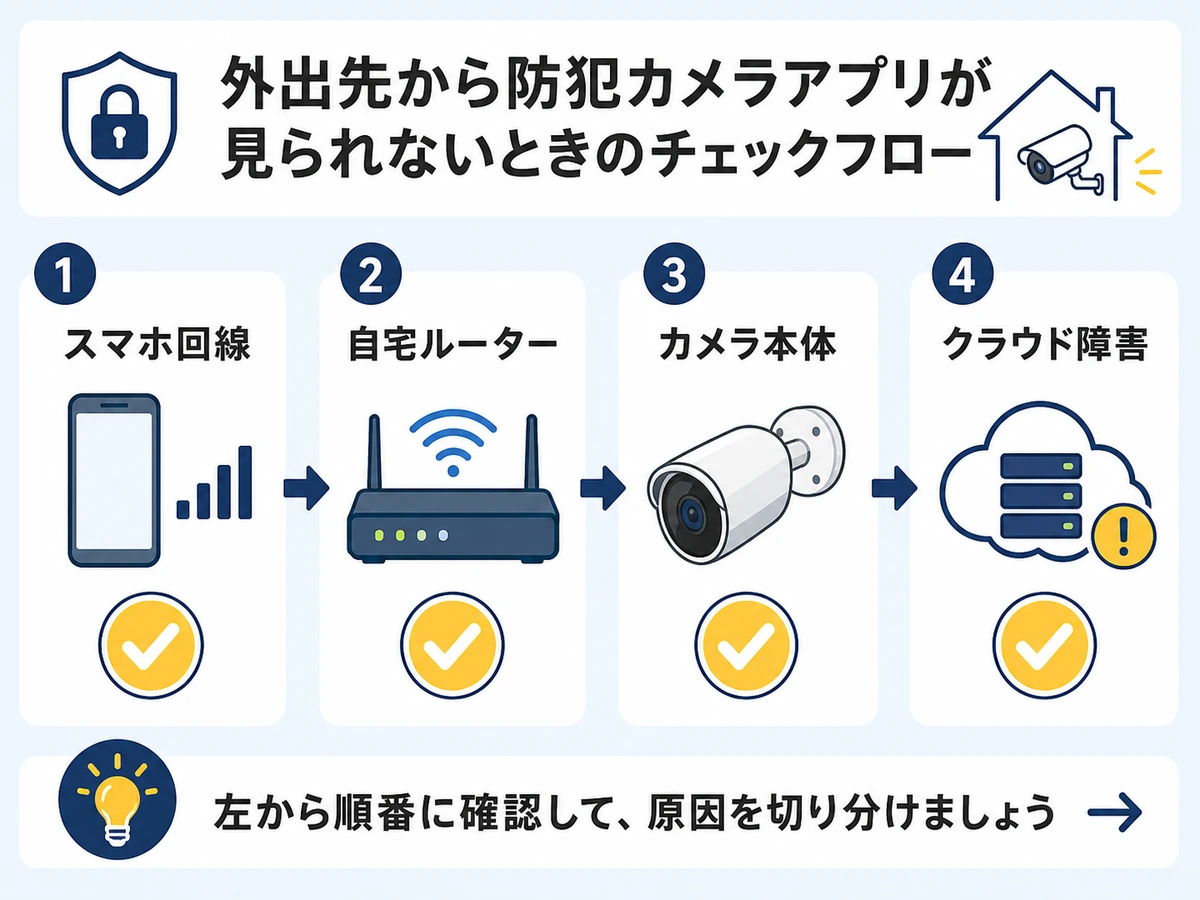
ただ、最初に見るべき場所はカメラ本体だけではありません。スマホ回線、自宅ルーター、カメラ本体、クラウド・アプリ側の順に分けると、原因を絞りやすくなります。
焦って初期化すると、録画設定や共有設定をやり直すことがあります。再登録やリセットは最後にして、電源、通信、障害情報を先に見ましょう。
家のWi-Fiでは見れるのか、外出先だけ見れないのかで、確認する場所は変わります。まずは今いる場所からできる確認を済ませ、必要ならメーカーやアプリの公式サポートへ進みます。
- 外出先だけ不可か、家のWi-Fiでも不可かを分けます。
- 初期化や再登録は、電源・通信・障害情報を見た後にします。
- 同じ症状が続く時は、表示文言と試した操作を控えます。
外出先で見れない時は4つの経路に分けて確認する
防犯カメラアプリが繋がらない原因は一つではありません。まずはスマホ側から自宅側へ順番に見るつもりで、次の4経路を上から確認します。
- スマホ回線とアプリの通信許可
- 自宅ルーターとインターネット回線
- カメラ本体の電源とLED表示
- クラウド障害やアプリ障害
スマホ回線とアプリの通信許可を見る
外出先では、まずスマホ側の通信を見ます。モバイルデータ通信が使えるか、通信制限中ではないか、公衆Wi-Fiにつながっていないかを確認します。
アプリの通信許可、省データ設定、VPN、セキュリティアプリも見落としやすい項目です。OSや機種で表示名が違うため、細かい操作はスマホの公式ヘルプに合わせます。
自宅ルーターとインターネット回線を見る
外出先から見る映像は、自宅側のルーターとインターネット回線を通ります。家族が自宅でネットを使えるか、ルーターの電源が落ちていないかも確認しましょう。
ルーターを再起動するだけで戻る場合もありますが、機種によって必要な設定は違います。UPnPやポート関連の設定は、公式マニュアルを見ずに変更しない方が安全です。
カメラ本体の電源とLEDを見る
カメラ本体の電源、ACアダプタ、電源タップ、屋外コンセントも確認します。屋外設置では、雨や結露、熱で一時的に動作が不安定になることもあります。
LEDの点灯や点滅は、メーカーごとに意味が違います。見たままの色や点滅間隔をメモして、公式マニュアルやサポートで確認してください。
クラウド障害やアプリ障害を見る
スマホ、自宅回線、カメラ本体に大きな問題がなければ、クラウドサービスやアプリ側の障害も見ます。公式サイトやアプリ内のお知らせ、障害情報を確認します。
クラウド録画や遠隔視聴は、提供元のサーバーに依存することがあります。自宅で録画は残っていても、外出先からのライブ表示だけ止まる場合があります。
家では見れるのに外出先だけ見れない時の分岐
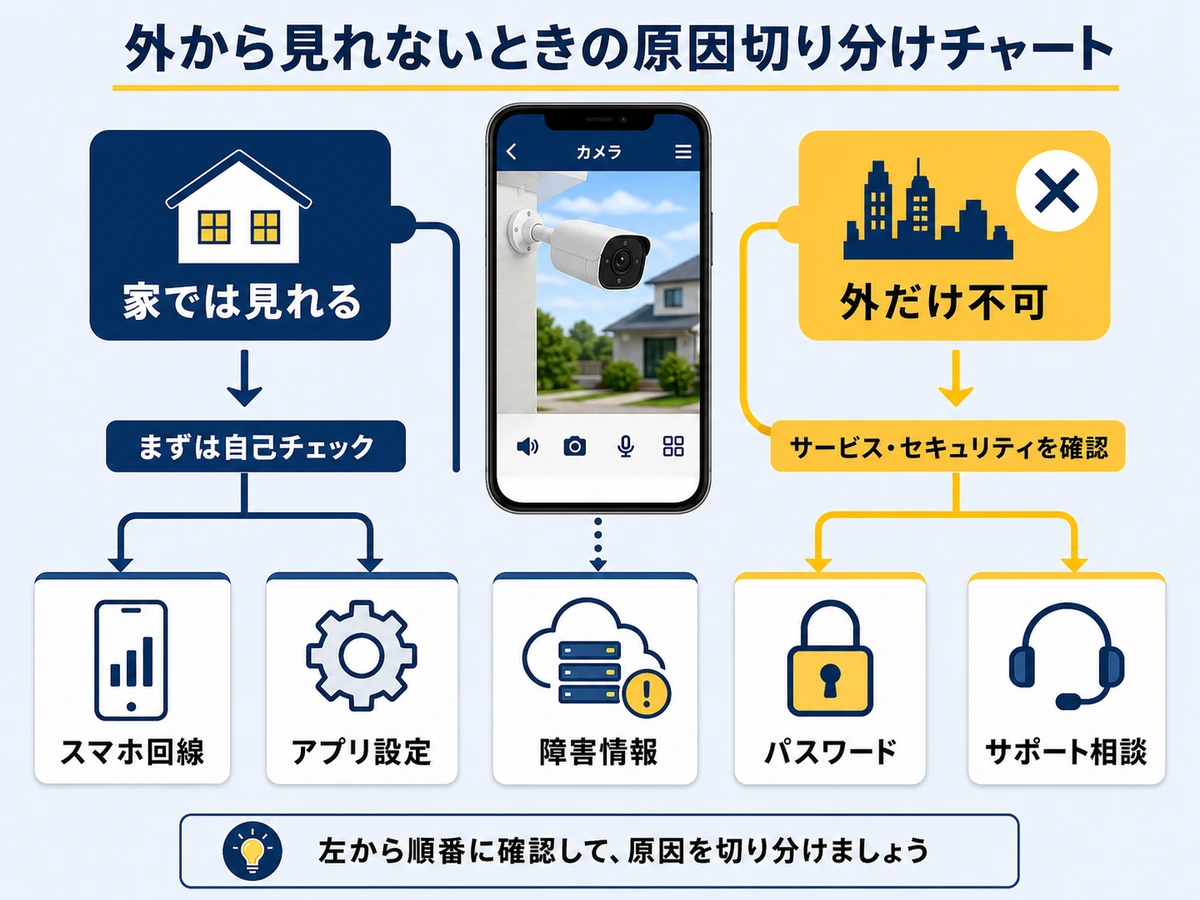
自宅のWi-Fiでは映像が見れるのに、外出先だけ見れない場合は、カメラ本体よりも外部接続やスマホ側の条件を優先して見ます。
| 状況 | 考えやすい原因 | 次に見る場所 |
|---|---|---|
| 家では見れる | 外部接続だけ不調 | スマホ回線・クラウド |
| 外の公衆Wi-Fiだけ不可 | 回線制限や安全設定 | モバイル回線で再確認 |
| どこでも見れない | 自宅回線か本体側 | ルーター・電源・LED |
| 一部端末だけ不可 | アプリ権限や更新 | アプリ設定・OS設定 |
公衆Wi-Fiで防犯カメラ映像を見る時は、通信が暗号化されているか、ログイン方式が安全かも気になります。迷う場合は、モバイル回線で必要な確認だけ行う方が無難です。
反対に、家のWi-Fiでも見れないなら、自宅側の電源やルーター、カメラ本体を優先します。外出先だけ不可か、どこでも不可かを分けるだけで、無駄な操作を減らせます。
初期化前に避けたい操作とセキュリティ確認
初期化や再登録は最後に回す
アプリに繋がらない時でも、すぐ初期化するのは避けます。共有ユーザー、録画設定、通知設定、Wi-Fi登録をやり直す必要が出ることがあります。
再起動、アプリ更新、障害情報の確認、公式サポートの確認を済ませても改善しない時に、初期化や再登録を検討します。録画データへの影響も先に確認してください。
パスワードとファームウェアを見直す
復旧作業のついでに、ルーターとネットワークカメラの安全設定も見直します。初期パスワードのまま使い続けているなら、推測されにくいものへ変更します。
ファームウェア更新も重要です。見れない症状が続く時ほど、設定変更や不正アクセスの可能性も切り分けると安心です。
それでも繋がらない時にサポートへ伝える情報
ここまで確認しても改善しない場合は、カメラメーカー、アプリ提供元、または設置を依頼した専門業者へ確認します。表示文言と試した操作を先に控えると、原因の切り分けが早くなります。
- 製品名、型番、アプリ名、契約中の録画サービス
- 画面に出た表示文言、エラー番号、LEDの状態
- 家では見れるか、外出先だけ見れないか
- 試した操作と、その後に変わったこと
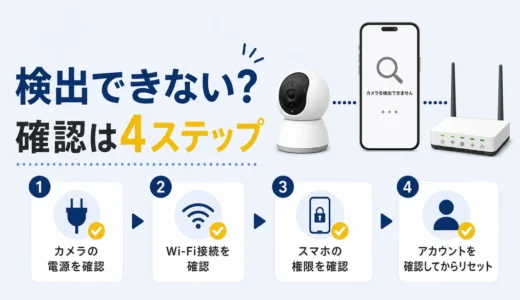
アプリがカメラを検出できない表示に変わる場合は、検出エラー側の確認も必要です。近い症状は、次の記事で切り分け方を確認できます。
まとめ|防犯カメラアプリは通信経路ごとに切り分ける
判断点を先に確認します。防犯カメラアプリが外出先で見れない時は、カメラ本体の故障と決めつけず、スマホ回線、自宅ルーター、カメラ本体、クラウド障害の順に見ます。
家では見れるのに外出先だけ不可なら、スマホ回線や外部接続の条件を優先します。どこでも見れないなら、自宅側の電源、ルーター、LED表示を確認します。
初期化は最後の手段です。表示文言、発生条件、試した操作を控えてから公式サポートへ相談すると、不要な再設定を減らしやすくなります。