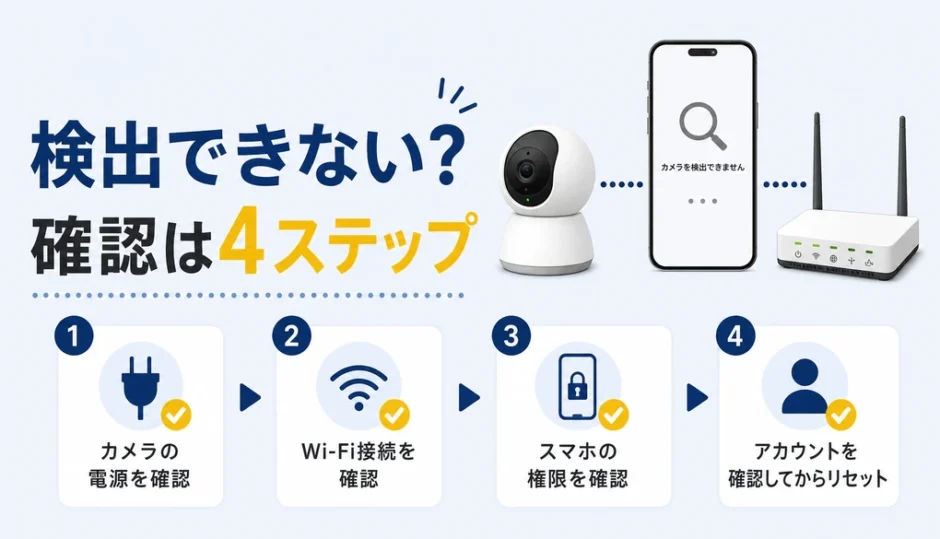
防犯カメラアプリで「カメラを検出できません」と出ても、すぐに本体故障とは限りません。電源やWi-Fi、スマホ側の権限、ログイン先の違いでも同じような表示が出ます。
最初に、初期設定中なのか、自宅のWi-Fi内でも見えないのか、外出先だけ見えないのかを分けます。そのうえで、電源、Wi-Fi、権限、アカウントの順に確認してください。
初期化は設定や登録に影響するため最後の手段です。焦げ臭さ、異常な発熱、水濡れ、破損した電源部がある場合や、高所の配線確認が必要な場合は、操作を止めます。そのままメーカーや設置業者へ相談してください。
- アプリでカメラが見つからなくても故障とは限らず、まず発生する場所を分けます。
- 電源、接続先Wi-Fi、アプリ権限、アカウントを順に確認します。
- 初期化は録画と再登録への影響を確認して最後に行い、危険な電源状態や高所作業は避けます。
防犯カメラアプリで検出できないときの確認順
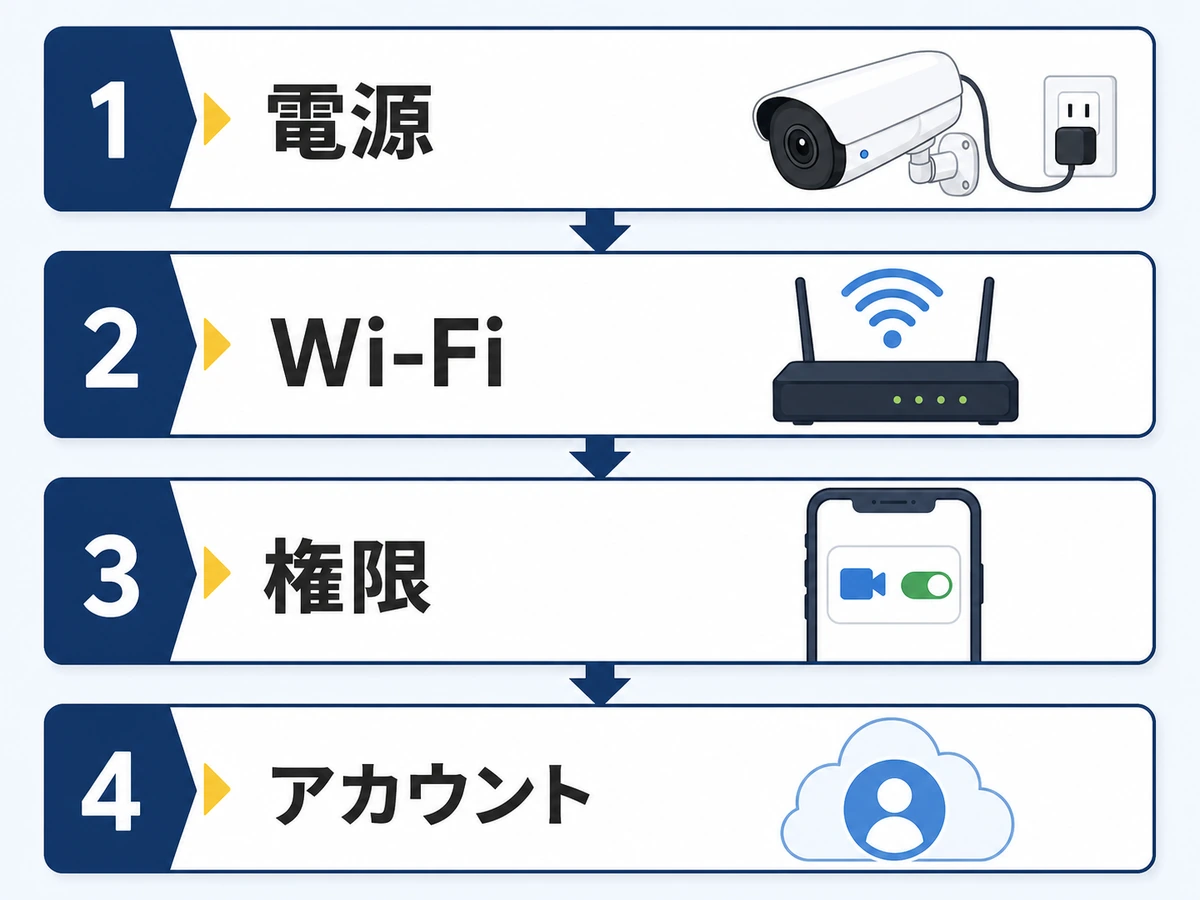
原因を一度に探すと、どの操作で状態が変わったのか分からなくなります。次の順で1項目ずつ確認し、表示やランプの変化をメモしておきましょう。
- 電源とランプを見て、カメラとルーターが起動しているか確かめる
- 接続先Wi-Fiを見て、スマホとカメラの初期設定条件をそろえる
- アプリの権限と更新状態、VPNなどの通信制御を確認する
- アカウントとサービスを見て、必要な場合だけ再登録を検討する
ルーター交換、回線変更、スマホの機種変更、OSやアプリの更新後に始まったなら、その変化を手がかりにします。設定を触る前に、製品の型番とアプリ名も確認しておくと切り分けやすくなります。
まず「どこで検出できないか」を分ける
同じ表示でも、発生する場面によって優先する確認先が変わります。エラーが出た画面と場所を思い出し、初期設定・自宅内・外出先のどれに当てはまるか見てください。
初期設定中に見つからない
購入直後や再登録中に見つからない場合は、給電、スマホの接続先、カメラとの距離、アプリ権限を先に見ます。初期設定では、スマホとカメラを同じWi-Fiにつなぐ機種があります。
2.4GHz帯だけに対応する製品もありますが、すべての防犯カメラに共通する条件ではありません。取扱説明書で、対応する周波数帯、暗号化方式、初期設定用SSIDを確認してください。
登録済みなのに自宅で見えない
以前は見えていたのに自宅でも検出できない場合は、カメラの電源断、ルーターとの接続切れ、アプリの権限変更が候補です。別のスマホや端末でも同じ症状かを確認すると、スマホ側か設備側かを分けやすくなります。
1台だけ見えないなら、そのカメラの電源や接続を優先します。複数台が同時に見えないなら、ルーターや回線、アプリサービス側を先に疑うと、不要な初期化を避けられます。
外出先だけ見えない
自宅のWi-Fiでは見えるのに外出先だけ見えないなら、カメラの検出自体はできています。スマホ回線、自宅回線、ログイン中のアカウント、メーカーのクラウド・中継サービスを分けて確認します。
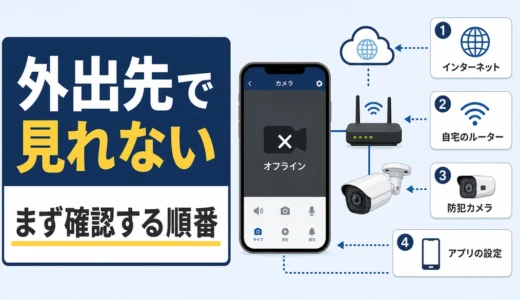
電源・Wi-Fi・スマホ設定を順番に確認する
電源とランプ、配線を見る
カメラ本体の電源ランプが点いているか、まず目視で確認します。
消灯している場合は、取扱説明書で正常なランプ表示を確かめます。手の届く安全な場所なら、電源アダプターやケーブルが抜けていないか、電源タップが切れていないかを見てください。
ランプの色や点滅の意味は製品ごとに異なります。見た目だけで故障と判断せず、色・点滅回数・表示文を記録して、説明書や公式サポートと照らし合わせます。
次の状態では、電源を入れ直す前に操作を止めます。安全な場所から状態を記録し、メーカーまたは設置業者へ伝えてください。
- 電源アダプターや接続部から焦げ臭さ、煙、異常な熱が出ている
- 屋外の接続部が水に濡れている、腐食している、被覆が破れている
- 脚立や屋根、高い天井に上らなければカメラや配線へ届かない
同じWi-Fiと対応周波数帯を確認する
初期設定中は、スマホがモバイルデータ通信や別のSSIDへ切り替わっていないか確認します。ゲストWi-Fiは機器同士の通信を制限することがあるため、説明書で指定されたネットワークを使います。
カメラが2.4GHz帯専用なら、初期設定時はスマホも指定された2.4GHz側へ接続します。SSIDが共通のルーターやメッシュWi-Fiでは、設定方法をルーターとカメラの公式案内で確認してください。
ルーター交換や回線変更の後は、以前のSSIDとパスワードがカメラに残っている場合があります。新しい接続情報を登録する手順は機種ごとに異なるため、先にカメラの再設定方法を確認します。
アプリ権限・VPN・更新状態を確認する
スマホにセキュリティ対策アプリやVPNを入れている場合、それらが防犯カメラアプリの通信を遮断していることがあります。
iPhoneやiPadでは、設定内の「ローカルネットワーク」で対象アプリの許可状態を確認します。Androidは製品アプリとOSの版によって必要な権限名が異なるため、メーカーの案内と照合してください。
VPNや広告ブロックなどを一時停止して試す場合は、確認後に必要な保護設定を戻します。業務用端末や管理されたスマホでは、自分で変更せず管理者へ確認してください。
- アプリを更新する前に、対応OSとメーカーの更新案内を確認する
- 再インストール前に、ログイン情報と再登録の要否を確認する
- 位置情報などの権限は、アプリが必要とする範囲を公式案内で確認する
再起動しても直らないときの対処
一時的な通信不良なら再起動で戻る場合があります。モデムや回線終端装置、ルーター、カメラ、スマホの順を目安に、1台ずつ起動完了を待ちます。製品指定の順序がある場合は、そちらを優先してください。
再起動後は、最初と同じ条件で確認します。複数の設定を同時に変えず、「自宅Wi-Fiでは見える」「別端末でも見えない」など、変化した点を記録しましょう。
アカウントとサービス稼働状況を確認する
家族の別アカウントや機種変更後のアカウントでログインすると、登録済みカメラが一覧に出ないことがあります。購入時に使ったメールアドレスや共有設定を確認してください。
自宅内で見えるのに外出先で見えない場合は、メーカー側の障害やメンテナンスも候補です。公式のお知らせを確認し、障害中なら設定変更や初期化をせず復旧を待ちます。
初期化と再登録は最後に行う
初期化へ進む前に、設定を元へ戻すための情報が手元にあるか確認します。
初期化すると、Wi-Fi設定、アプリとの登録、共有設定などが初期状態に戻る場合があります。録画データへの影響も保存先と機種で異なるため、リセットボタンを押す前に影響範囲を確認してください。
- 取扱説明書で、初期化方法と戻る設定を確認する
- SDカード、録画機、クラウドの映像へ影響するか確認する
- Wi-Fiパスワード、アカウント、共有先など再登録に必要な情報を用意する
- 保証期間中なら、初期化前にメーカーサポートへ確認する
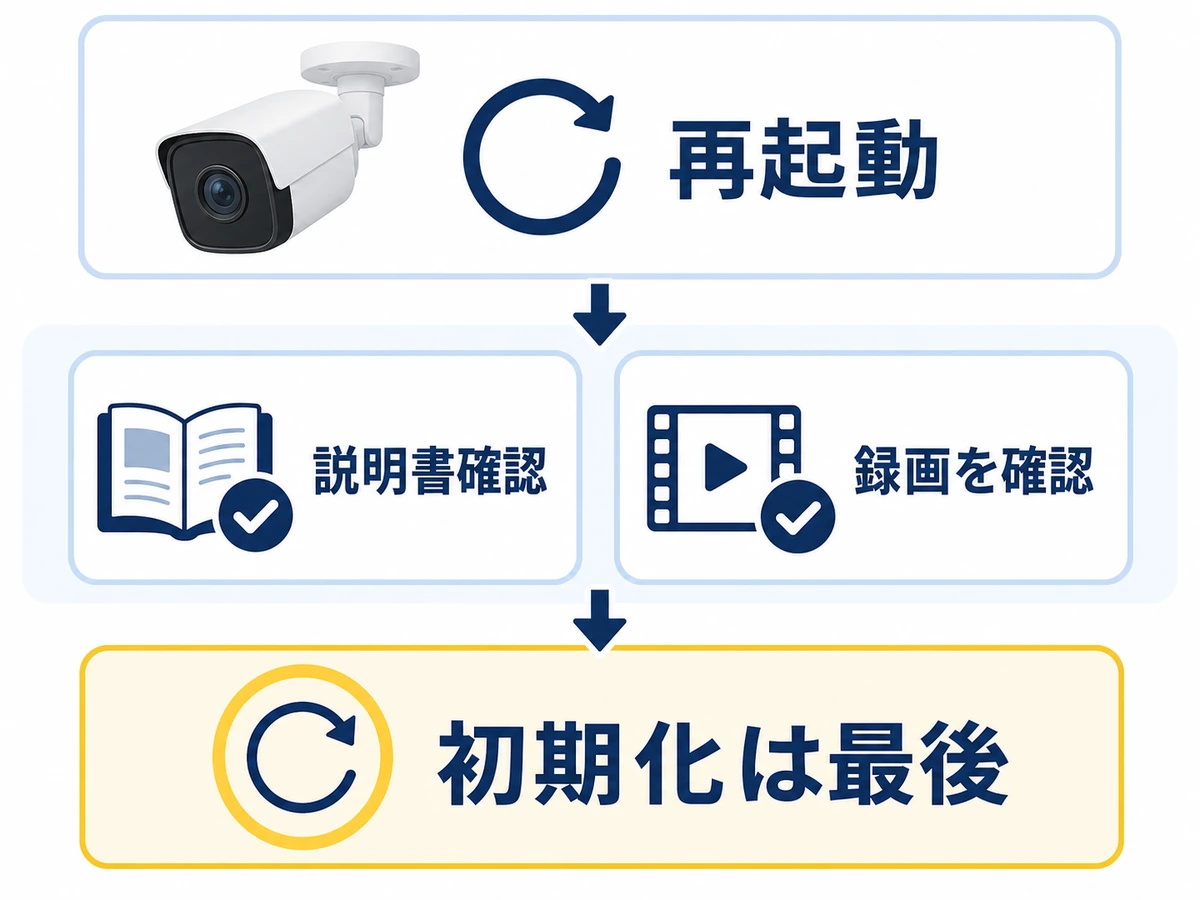
初期化後も見つからない、または説明書どおりのランプ状態にならない場合は、それ以上ルーター設定を変えず相談へ切り替えます。ファイアウォールやIPアドレスの変更は、案内なしに試さない方が安全です。
メーカーサポートや設置業者に相談する目安
保証期間内なら、初期化する前にメーカーサポートへ連絡します。アプリやファームウェア、アカウント、機種固有の初期化手順まで確認できるため、購入証明や保証書も手元に用意してください。
LANケーブルからの給電、録画機、複数台の配線、高所設置が関係する場合は、施工した設置業者が適しています。賃貸・共用設備・勤務先のカメラは、勝手に初期化せず管理者や設備担当へ連絡してください。
問い合わせでは、次の情報があると状況を共有しやすくなります。パスワードそのものは伝えず、求められても正規のサポート窓口かを確認してください。
- カメラのメーカー名・型番と使用中のアプリ名
- 画面に出た表示文と、ランプの色・点滅状態
- 初期設定中、自宅内、外出先のどこで発生するか
- ルーター交換やOS更新など、症状の前に変わったこと
- 再起動、権限確認など、試した操作とその結果
まとめ|初期化前に発生場所と確認結果を整理する
防犯カメラアプリがカメラを検出できないときは、故障と決めつけず、まず初期設定・自宅内・外出先のどこで起きるかを分けます。次に電源、Wi-Fi、権限、アカウントの順で確認してください。
初期化は、取扱説明書、録画への影響、再登録情報を確認してから行います。危険な電源状態や高所作業、複数機器の配線が関係する場合は自己対応を止め、記録した症状をメーカーや設置業者へ伝えましょう。