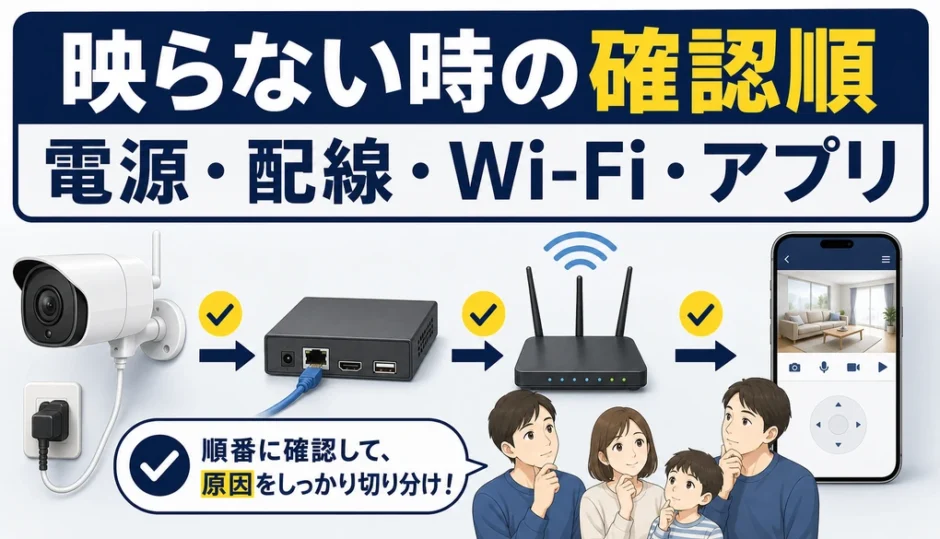
防犯カメラが映らない時は、カメラ本体の故障だけを疑う前に、電源、配線、Wi-Fi、アプリの順に切り分けると原因を見つけやすくなります。
最初に見るのは、映らない範囲です。全台なのか、1台だけなのか、スマホアプリだけなのかで確認場所が変わります。
異臭、異常な発熱、破損した配線、高所や屋外の配線作業が関係する場合は、無理に触らず電源を切ってメーカーサポートや施工業者に確認してください。
- 防犯カメラが映らない時は、まず全台か1台かアプリだけかを分けます。
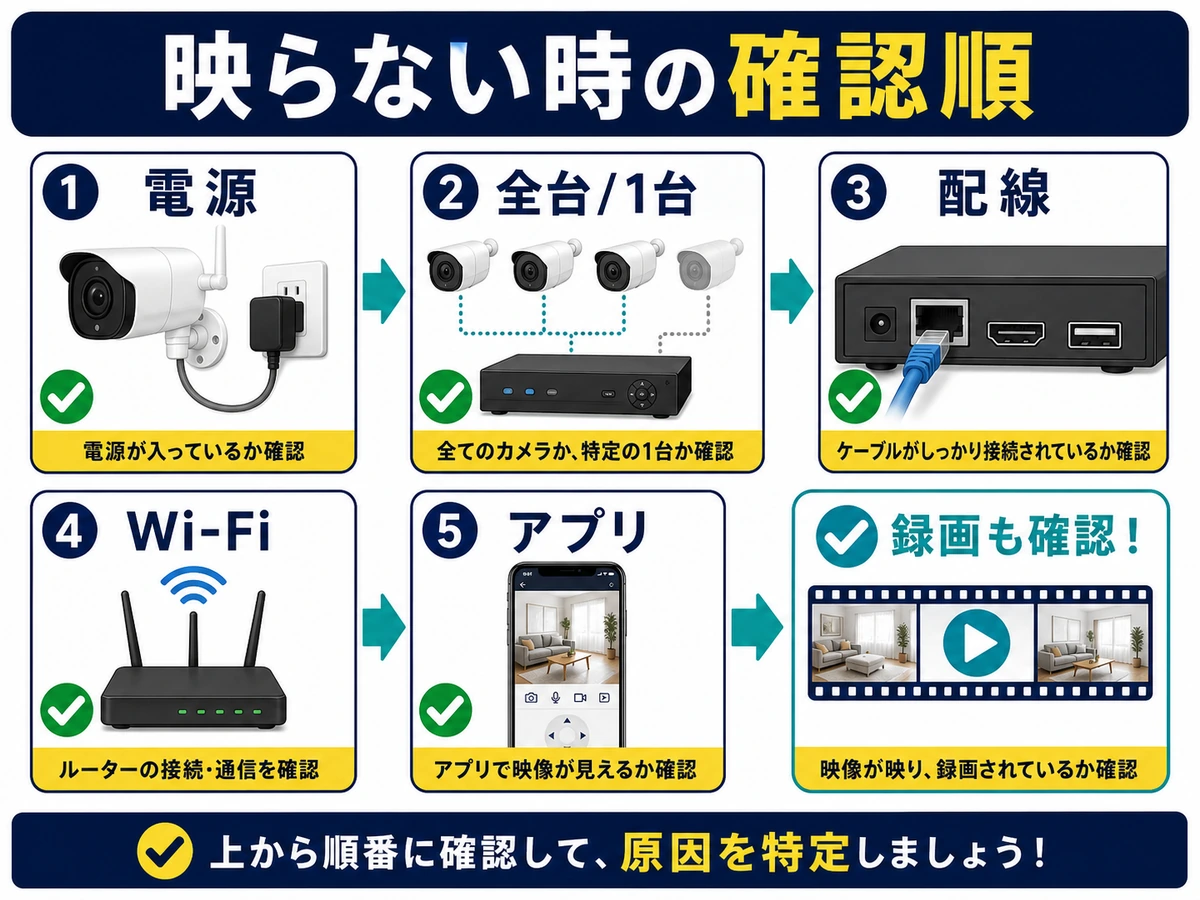
- 電源、配線、Wi-Fi、アプリの順に確認し、表示と録画を別々に確かめます。
- 異臭や異常発熱、屋外・高所の配線は触らず、メーカーや施工業者へ相談します。
防犯カメラが映らない時はどこから確認するか
まず映らない範囲を分けます。全てのカメラなのか、特定の1台だけなのかを先に見ると、カメラ本体、レコーダー、電源、通信のどこへ進むべきか判断しやすくなります。
| 状況 | 最初に見る場所 | 先に試すこと | 注意点 |
|---|---|---|---|
| 全台映らない | 電源・レコーダー | 電源入れ直し | 録画機も見る |
| 1台だけ映らない | 配線・入力 | 室内側の抜き差し | 屋外作業は避ける |
| Wi-Fi機だけ | ルーター・電波 | 近距離で試す | 対応周波数を確認 |
| アプリだけ不可 | スマホ・外部接続 | 家の中でも見る | 録画停止と分ける |
確認順は、触っても影響が小さい場所から進めるのが基本です。設定変更や初期化を急ぐと、再登録や共有設定のやり直しが必要になることがあります。
- 電源、レコーダー、モニターが動いているか見る
- 全台か1台だけかを分ける
- 配線、Wi-Fi、アプリの順に確認する
電源とレコーダーは全台に関係する場所から見る
複数台が同時に映らない時は、個別のカメラよりも電源、レコーダー、モニター、ルーター側を先に確認します。電源タップのスイッチ、ACアダプター、ブレーカー、レコーダーの起動状態を順番に見てください。
全機器の電源を一度オフにして入れ直す方法は、基本的な切り分けとして有効です。カメラ、レコーダー、モニター、ルーターを入れ直す場合は、機器が再起動するまで少し待ってから映像を確認します。
ルーターを再起動すると、同じ回線を使うスマホやパソコンも一時的に通信できなくなります。仕事中や家族がオンライン会議中など、影響が出る時間帯は避けると安心です。
PoE給電のネットワークカメラでは、PoEハブやレコーダー側のポートが電源と通信を兼ねます。カメラだけでなく、LANケーブル、PoEポート、レコーダー側のカメラ認識も確認対象に入れます。
有線カメラで1台だけ映らない時は配線と入力を分ける
有線カメラで1台だけ映らない場合は、そのカメラにつながるケーブル、入力端子、PoEポート、レコーダー側の認識を分けて見ます。同じレコーダーの他のカメラが映るなら、個別の配線やポートを先に疑います。
手の届く範囲では、室内側のLANケーブルや映像ケーブルが抜けかけていないか、別の空きポートに差し替えられるかを確認します。ケーブルを抜き差しした後は、レコーダー画面のカメラ情報を更新できる機種もあります。
屋外配線、壁内配線、高所のカメラ、雨で濡れている接続部は無理に触らないでください。転落や感電、機器破損のリスクがあるため、確認は室内側で見える範囲に留めます。
Wi-Fiカメラが映らない時は電波とルーター設定を確認する
Wi-Fiカメラは、電源が入っていても電波やルーター設定が合わないと映像が表示されません。まずカメラをルーターの近くに一時的に移せるなら、近距離で映るかを確認します。
ルーターを交換した後に映らなくなった場合は、SSID、パスワード、暗号化方式が以前と変わっていないかを見ます。カメラによっては、アプリからWi-Fiだけを切り替えるのではなく、初期化や再登録が必要な場合があります。
2.4GHzと5GHzの対応も機種ごとに違います。2.4GHzだけに対応する機種もあれば、5GHzに対応するモデルもあるため、屋外だから必ずどちらかと決めず、製品の仕様と公式アプリの表示を確認してください。
ルーター側でMACアドレス制限、接続台数制限、ゲストWi-Fi、暗号化方式の変更をしている場合も、カメラがオンラインにならない原因になります。設定を変える前に、現在のSSIDとパスワードを控えておきます。
アプリだけ映らない時は録画停止と分けて考える
スマホアプリで見れない時でも、録画機やmicroSDの録画まで止まっているとは限りません。反対に、アプリでは見えていても録画設定が無効になっている場合もあります。表示と録画は分けて確認します。
| 症状 | 見る場所 | 録画確認 |
|---|---|---|
| 家では見れる | 外部接続・クラウド | 録画機で確認 |
| 外だけ不可 | スマホ回線・アプリ | 家のWi-Fiで再確認 |
| どこでも不可 | カメラ・ルーター | 録画一覧を見る |
| 通知だけ不可 | 通知設定・権限 | 録画とは別に確認 |
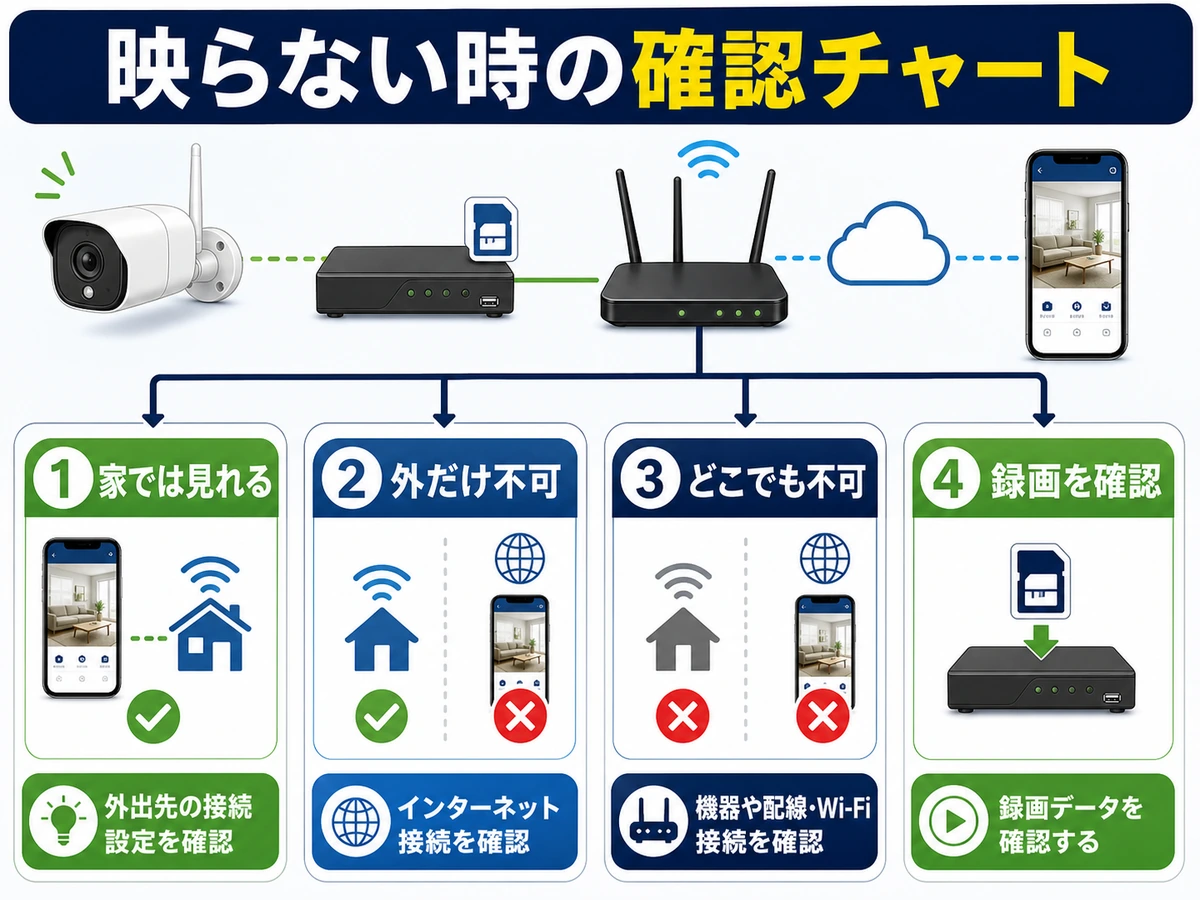
アプリは、ログイン状態、アプリ更新、スマホOSの権限、外出先の通信環境で表示が変わります。再インストールや初期化をする前に、録画設定、共有ユーザー、通知設定、再登録手順を公式アプリや説明書で確認してください。
録画確認は、アプリのライブ画面だけで判断せず、レコーダー画面、録画一覧、microSDのステータスなど、使っている機器に合った場所で見ます。
初期化やファームウェア更新の前に確認すること
ファームウェア更新は不具合修正や安全性の面で重要ですが、通信が不安定な状態で急いで実行すると、途中停止や再設定が必要になることがあります。電源と通信が安定している時に、メーカーの手順に沿って進めます。
ネットワークカメラやルーターは、初期パスワードのまま使わないことも大切です。映像が復旧した後は、管理者パスワードの変更、アプリ共有ユーザーの確認、ファームウェア更新状況を見直してください。
- NG:異臭、煙、異常な熱がある機器を使い続ける
- NG:録画設定や共有設定を確認せずに初期化する
- NG:屋外や高所の配線を無理に外す
改善しない時にメーカーサポートや施工業者へ伝えること
ここまで確認しても改善しない場合は、症状と試したことを整理してから相談すると話が早くなります。全台か1台か、外出先だけか、いつから起きたかを伝えられるようにします。
- 映らない範囲は全台か1台だけか
- 電源、再起動、ケーブル確認を試したか
- 機種名、レコーダー名、アプリ名、エラー表示
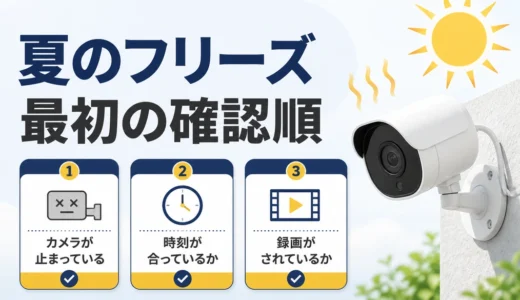
夏場や直射日光の当たる場所でフリーズや再起動が続く場合は、熱の影響も切り分け対象になります。熱による停止が疑われる時は、次の記事も確認候補になります。
まとめ|防犯カメラが映らない時は症状別に切り分ける
防犯カメラが映らない時は、カメラ故障と決めつけず、症状別に順番で切り分けることが大切です。電源、範囲確認、配線、Wi-Fi、アプリ、録画確認の順に見ていきます。
自分で触れるのは、電源入れ直し、室内側のケーブル確認、アプリ更新、ルーター近くでの確認までが目安です。危険な症状や屋外配線、改善しない通信設定は、メーカーサポートや施工業者に状況を整理して確認してください。