防犯カメラの専用アプリにサポート終了の案内が出ても、すぐにカメラ一式が使えなくなるとは限りません。アプリのサポート終了は、カメラ本体が使えなくなることとは別の話です。
ただし、終了するのがアプリ配布だけなのか、ログインやクラウド、遠隔視聴まで含むのかは製品ごとに異なります。まず終了告知と型番を確認し、現在の映像と録画を保全してください。
原因が分からないままアプリを削除したり、機器を初期化したりするのは避けます。外出先から見るためのポート開放も先に進めず、公式の後継手段と安全な閲覧範囲から確認しましょう。
- アプリのサポート終了だけでカメラ本体が使えなくなるとは限りません。
- 終了告知と型番を確認し、ライブ映像と録画に残る機能を分けて調べます。
- 代替は公式案内から探し、外部接続を安易に開けず、更新と録画の状態で買い替えを判断します。
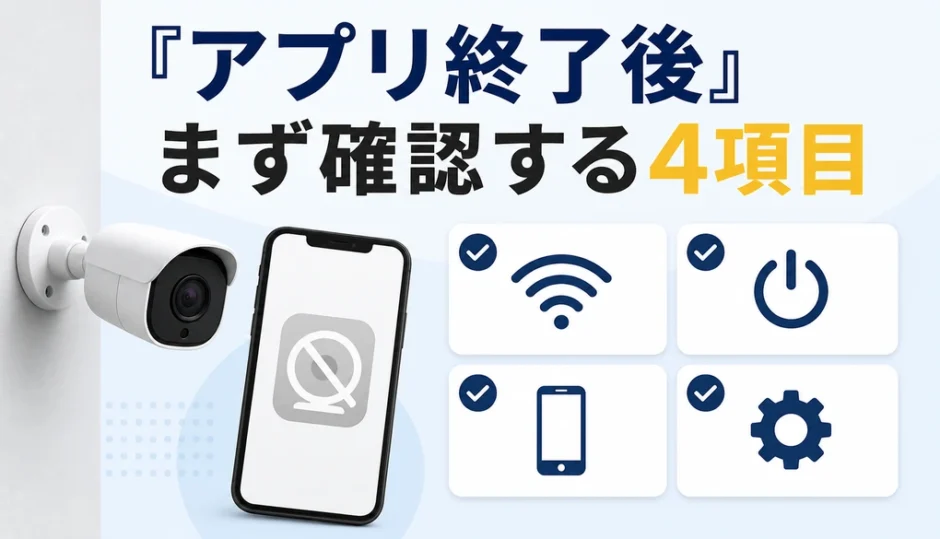
防犯カメラアプリのサポート終了後は、4つを順番に確認
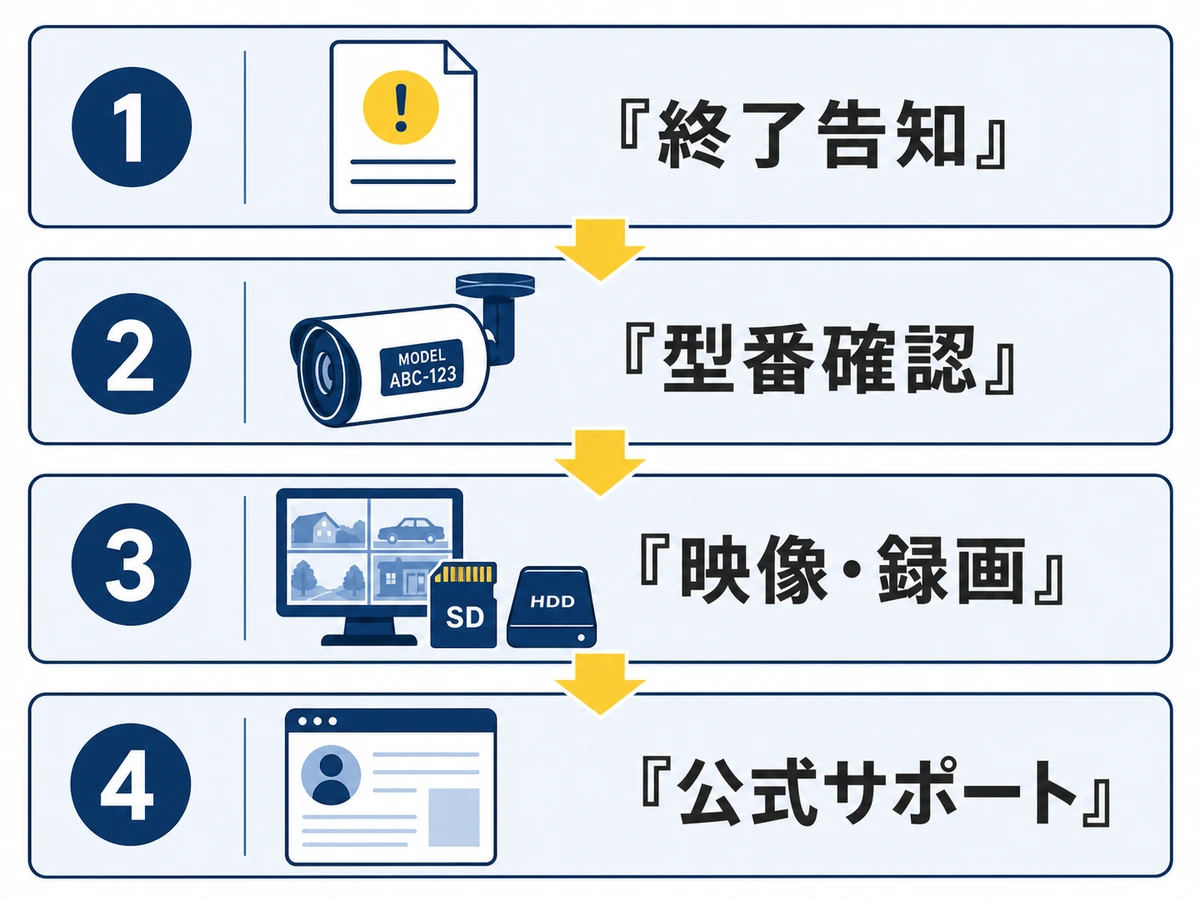
通知を見たら、設定変更より先に影響範囲を切り分けます。確認する順番は次の4つです。
- 終了告知を保存する:終了日、対象アプリ、停止する機能、後継案を確認します。
- 型番と利用環境を控える:本体・レコーダーの型番、スマホOS、契約サービスを確認します。
- 映像と録画を別々に見る:ライブ映像だけでなく、HDD・SDカード・クラウドの再生も確かめます。
- 公式サポートを探す:後継アプリ、PCソフト、移行案、修理受付、更新提供の有無を調べます。
現在の見え方を分けると、確認先を絞れます。故障と決めつける前に、家の中と外出先の両方で同じ症状かを見てください。
| 現在の状況 | 考えられる範囲 | 最初の確認 |
|---|---|---|
| 家では見られる | 遠隔接続・クラウド側 | 終了告知と公式移行案 |
| 外出先だけ見られない | 遠隔視聴経路 | 公式アプリと契約状態 |
| どこでも見られない | 本体・電源・回線側も含む | 現地モニターと録画再生 |
ライブ映像が見えても、必要な場面が録画されているとは限りません。本体、HDD・SDカード、クラウド、アプリ通知は別の機能として確認します。
代替アクセスは「公式→同一LAN→汎用規格」の順
代替手段は、使えるかどうかと安全性を確認しやすい順に探します。名称だけで別アプリを選ばず、手元の型番に対応する公式情報を基準にしてください。
メーカー公式の後継アプリ・移行案を優先する
メーカーが後継アプリやサービス移行を案内している場合は、それを最初に確認します。対象型番、移行期限、アカウントや録画データの引き継ぎ条件まで読みましょう。
終了案内に「新規ダウンロード終了」とあるだけなら、既に入っているアプリが当面動く場合もあります。一方、ログインやクラウド自体の終了なら、アプリが残っていても遠隔視聴できないことがあります。
同一LAN内のPC・モニターを確認する
メーカーの終了告知や仕様によっては、サービス終了後も同じLAN内(自宅や店舗内のネットワーク)での閲覧・録画は使える場合があります。
レコーダーにつないだモニター、メーカーのPCソフト、機器のローカル画面が候補です。ただし、対応する閲覧方法は機種で異なるため、取扱説明書とサポートページで確認します。
RTSP/ONVIFは仕様と残る機能を確認する
RTSPやONVIFに対応する機種なら、同一LAN内で汎用ビューアや対応レコーダーへ映像を表示できる可能性があります。型番、ハードウェア版、ファームウェア版まで確認してください。
汎用規格でライブ映像が見えても、動体検知通知、双方向通話、クラウド録画、細かな機器設定まで同じように使えるとは限りません。必要な機能を先に書き出して比べます。
なお、メーカー独自のクラウド接続のみに対応したカメラは、RTSP非対応でこの方法が使えないことがあります。機種の仕様を確認してから進めましょう。
外出先から見たいときに避けたい設定
同一LAN内で映像が見えても、外出先からの接続は別の問題です。公式案内がないままルーター設定を変えないでください。カメラをインターネット側へ公開してしまうおそれがあります。
- 手順の意味が分からないままポート開放やポート転送を設定する
- 初期パスワードのまま、古いカメラを外部から接続できる状態にする
- 録画や共有設定を確認せず、本体の初期化やアプリの削除を先に行う
NOTICEは、ネットワークカメラなどのIoT機器について、不用意に開けたポートが第三者のアクセス窓口になり得ると案内しています。不要なポートを閉じ、パスワードとファームウェアを管理することが基本です。
外出先での閲覧が必須なら、メーカーの後継サービス、販売・設置事業者、社内のネットワーク管理者に確認します。相談時は「家では見えるが外では見えない」など、発生条件を具体的に伝えてください。
買い替えか継続利用かは5つの確認項目で決める
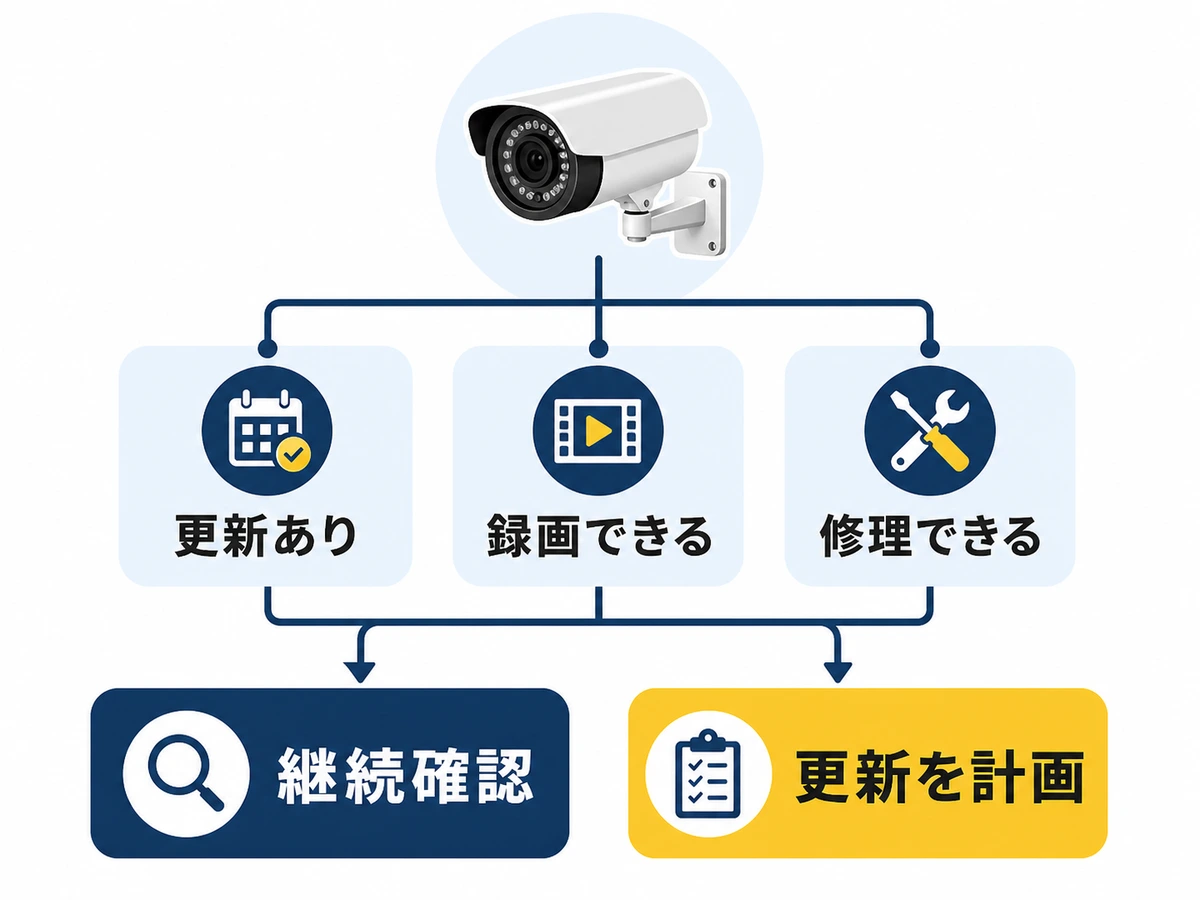
防犯カメラの買い替えは、使用年数だけでは決められません。次の5項目を合わせて判断します。ファームウェア更新、録画再生、通知、修理受付、防犯カメラを一時的に止めても困らない用途かどうかです。
アップデートが止まった防犯カメラは、セキュリティ上の弱点が修正されにくくなります。映像が映るだけで継続を決めず、必要な機能と管理を続けられるかを見ます。
- 更新が提供され、パスワードを管理できる
- 必要な時間の録画を再生できる
- 故障時の修理・代替手段を確認できる
- 更新が終了し、外部接続を安全に管理できない
- 録画欠落や通知停止が繰り返す
- 修理受付がなく、重要な用途を代替できない
録画を確認できず、更新も修理も受けられない状態なら、年数に関係なく更新計画を優先します。反対に、ローカル録画と安全な管理が続けられるなら、移行期限を決めて準備する方法もあります。
カメラ本体だけでなく、レコーダーのHDDやSDカードの状態も交換判断に関わります。録画・記録媒体・処分前の確認は、次の記事で詳しく整理しています。
メーカーへ確認する前に準備するもの
問い合わせ先は、機器メーカー、購入店・設置事業者、契約中のクラウド提供元です。法人や店舗でネットワークを管理している場合は、設定変更前に管理者へ確認します。
- カメラ本体とレコーダーの型番・ハードウェア版
- 終了告知の画面、メール、掲載ページ、終了日
- 家では見られるか、外出先だけ見られないか
- 録画先がHDD・SDカード・クラウドのどれか
- 必要な機能がライブ映像・録画・通知・通話のどれか
「代替アプリはありますか」だけでなく、残したい機能を伝えると確認が早くなります。設定代行が必要なら、対応範囲、再設定後の保証、録画や共有設定への影響も確認してください。
まとめ|終了した機能を分け、安全な方法から確認する
判断点を先に確認します。防犯カメラアプリのサポート終了後は、終了告知、型番、映像と録画、公式サポートの順で確認します。アプリが終わってもローカル機能が残る場合はありますが、製品ごとの告知が優先です。
代替は公式の後継案から探し、RTSP/ONVIFは対応機種と必要機能を確認して使います。安易なポート開放を避け、更新・録画・修理・用途を基準に、継続か買い替えかを決めましょう。