防犯カメラのプライバシーマスクは、映したくない場所を画面上で隠す機能です。設定するときは、マスクより先にカメラの画角を決めるのが基本です。
隠す範囲を広げれば安心とは限りません。隣家の窓や庭へ配慮しつつ、自宅の玄関や接近経路まで消さないよう、必要な部分だけに絞ります。
設定画面を開けるなら自分で確認できます。ただし、マスクが録画にも反映されるか、カメラの向き変更に追従するかは機種ごとに違います。最後にライブ映像と短いテスト録画を見て、不明な仕様は取扱説明書やメーカー窓口で確認してください。
- プライバシーマスクは、先に画角を決めてから隣家など不要な範囲だけに設定します。
- 玄関や接近経路まで隠れないようにし、ライブ映像と短い録画の両方で確かめます。
- 向きやズームを変えたらマスクの位置を再確認し、録画への反映は機種の説明書でも確認します。
プライバシーマスクは5つの順番で設定する
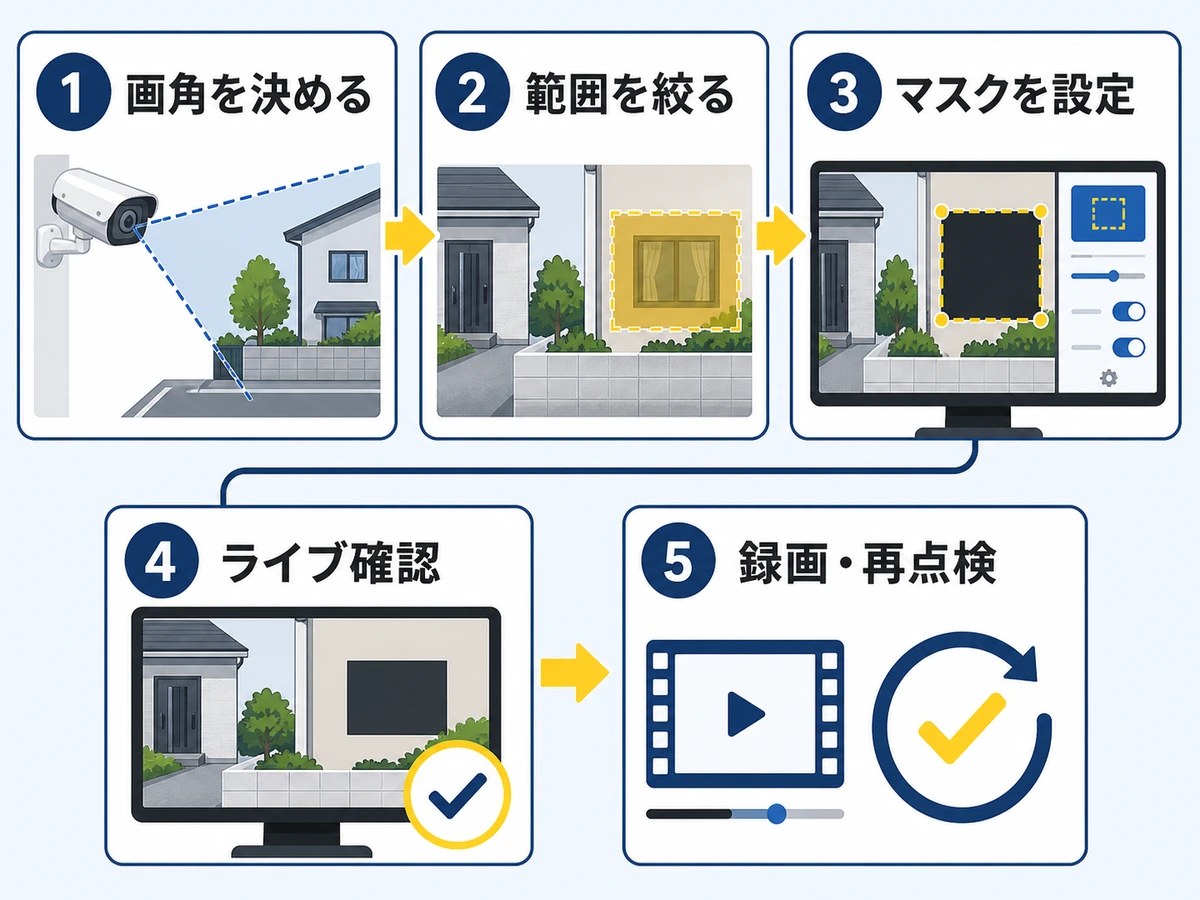
プライバシーマスクの設定は、専用アプリやブラウザからカメラの設定画面にアクセスして行います。機種によって操作画面は異なりますが、確認する順番は次のように整理できます。
- 守りたい場所を決める:玄関、門扉、駐車スペースなど、映像に残したい場所を先に決めます。
- 画角を確定する:カメラの向き、ズーム、画像回転、切り出し範囲を先に調整します。
- 隠す範囲を絞る:隣家の窓や庭など、目的に不要な映り込みだけを選びます。
- マスクを設定する:設定画面で機能を有効にし、対象範囲を囲んで保存します。
- 映像を確認する:ライブ映像に加え、短いテスト録画を再生して隠れ方を確かめます。
マスクをかける前に、まずカメラの向きや設置位置を見直すことが大切です。物理的に映り込みを減らせれば、マスクで防犯情報を失う範囲も小さくできます。
設定前に隠す場所と残す場所を分ける
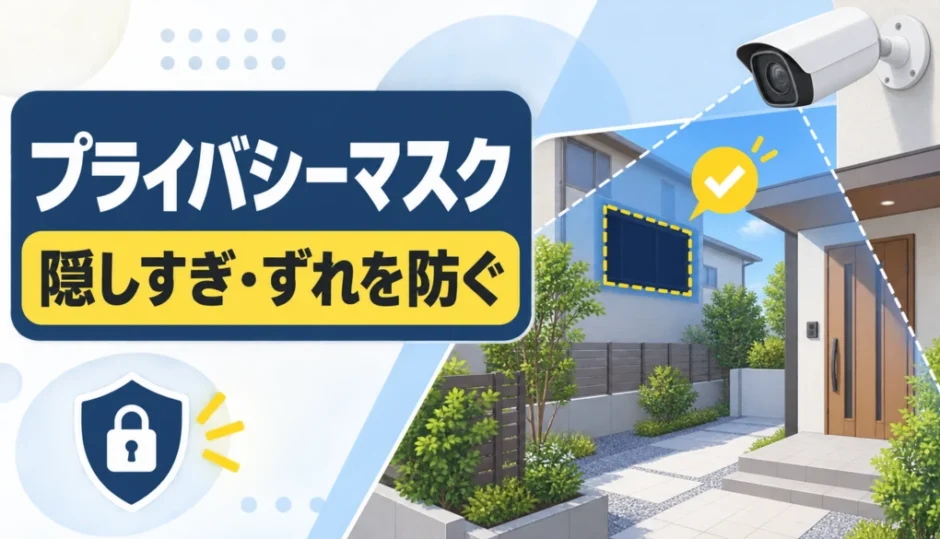
マスク範囲は「他人の私生活が見えやすい場所」と「防犯目的で残す必要がある場所」を分けて決めます。同じ道路や庭でも、カメラの目的と位置によって判断は変わります。
- 防犯目的に不要な隣家の私有空間は隠す
- 玄関や接近経路は必要な範囲を残す
- 境界に迷うときは画角を調整して録画を試す
隣家の窓・庭などはマスク候補にする
隣家の窓、庭の奥、ベランダなど、防犯目的に直接関係しない私有空間はマスク候補です。カメラの向きだけで外せない部分に、必要最小限のマスクを重ねます。
- 隣家の室内が見える窓や出入口
- 隣家の庭やベランダのうち、防犯目的に不要な範囲
- 店舗内の決済端末やモニターなど、情報が表示される部分
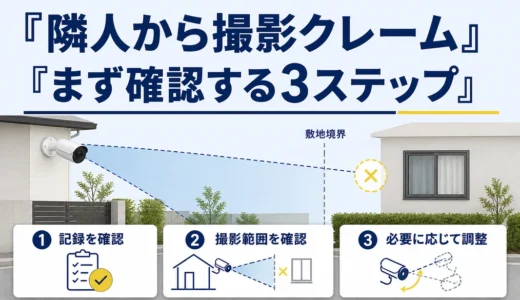
マスクを設定していても、カメラの向きだけで不安を持たれる場合があります。近隣から確認を求められたときは、撮影目的と実際の映像範囲を落ち着いて確認することが先です。
玄関や接近経路は隠しすぎない
プライバシーマスクをかける範囲を広げるほど、防犯に必要な情報まで映らなくなる点に注意が必要です。
自宅の玄関前、門扉から玄関までの接近経路、車庫の出入口などは、守りたい対象が映るかを確認します。隣家との境界に沿って、必要部分だけを細く隠す方法も検討できます。
人の全身や顔を必ず残すという意味ではありません。何を確認するためのカメラかを基準に、必要な範囲と配慮する範囲の境目を調整してください。
プライバシーマスクの仕組みと機種差を確認する
プライバシーマスクは、指定した映像領域を黒塗りやモザイクなどで見えなくする機能です。ただし、表示形式、設定数、追従の仕方、録画への反映は機種やシステムで異なります。
固定範囲のマスクと自動処理を混同しない
設定画面で四角形などの範囲を指定し、その場所を隠し続ける機能が一般的な確認対象です。一方、人物や顔を検出して自動処理する機能は、別の名称や追加機能として提供される場合があります。
購入前や設定前は、仕様表と取扱説明書で「プライバシーマスク」「プライバシーゾーン」などの項目を探します。設定できる範囲の数や表示色も確認しましょう。PTZ(向きやズームを操作できる)カメラでは、操作時にマスクがどう動くかも確認してください。
録画への反映は取扱説明書とテストで確かめる
ライブ映像と録画の両方にマスクを適用する製品はありますが、保存される映像や解除後の扱いは構成によって異なります。録画への反映を一律に決めつけないことが大切です。
黒塗りになったことを確認して設定を保存し、ライブ映像と録画再生の両方でマスクが正しくかかっているかを確かめましょう。必要な映像まで消えていないかも同時に見ます。
設定後にずれと録画を確認する
設定画面の枠と実際のマスク位置が少しずれる機種もあります。設定した端末の表示だけで終えず、普段使う画面と録画で確認してください。
ライブ映像と短い録画を別端末で確認する
設定に使った端末だけでなく、普段映像を見るスマートフォンやモニターでも確認します。マスクの端から隠したい場所が見えていれば、範囲を少し広げて保存し直します。
次に短いテスト録画を再生し、マスクと残したい場所の両方を見ます。屋外では明るさや映り方が変わるため、可能なら昼と夜に1回ずつ確認すると見落としを減らせます。
画角・ズーム・回転を変えたら再点検する
画面の回転やクロップズームといった画角変更機能と組み合わせる場合は、先に画角の設定を済ませてからプライバシーマスクを設定するのが基本です。
設定後は、次のような変更があったときにライブ映像と録画を再点検します。機種によって影響する項目が違うため、取扱説明書の注意事項も確認してください。
- カメラの向き、ズーム倍率、プリセット位置を変えたとき
- 撮像モード、画像回転、クロップ、歪み補正を変えたとき
- 取付金具を調整したときや、強風・接触後に画角が変わったとき
- 設定の初期化やファームウェア更新を行ったあと
家庭と店舗で確認したい運用ルール
プライバシーマスクだけで運用上の配慮が終わるわけではありません。家庭では、カメラの目的や向きを家族で共有し、必要に応じて近隣へ撮影範囲を説明できるようにします。
店舗や事業所では、目的、撮影範囲、映像を見られる人、保存期間、第三者へ提供する条件を決めます。パスワードを初期値のままにせず、閲覧権限も必要な人に絞ってください。
- 家庭:守る場所、映り込む範囲、近隣へ説明する内容を確認する
- 店舗・事業所:利用目的、閲覧者、保存、提供、問い合わせ対応を確認する
個人情報取扱事業者が、個人を識別できるカメラ画像を扱う場合は、利用目的の特定や安全管理も確認が必要です。家庭利用と混同せず、事業者向けの公的資料を確認してください。
プライバシーマスクは画角・最小範囲・再点検で使う
判断点を先に確認します。プライバシーマスクを設定するときは、画角を先に決め、隠す範囲を必要最小限にします。設定後はライブ映像だけで終えず、短い録画も再生してください。
向き、ズーム、回転などを変えたら、その都度マスク位置を見直します。この確認を運用に組み込むことで、近隣への配慮と防犯に必要な映像を両立しやすくなります。