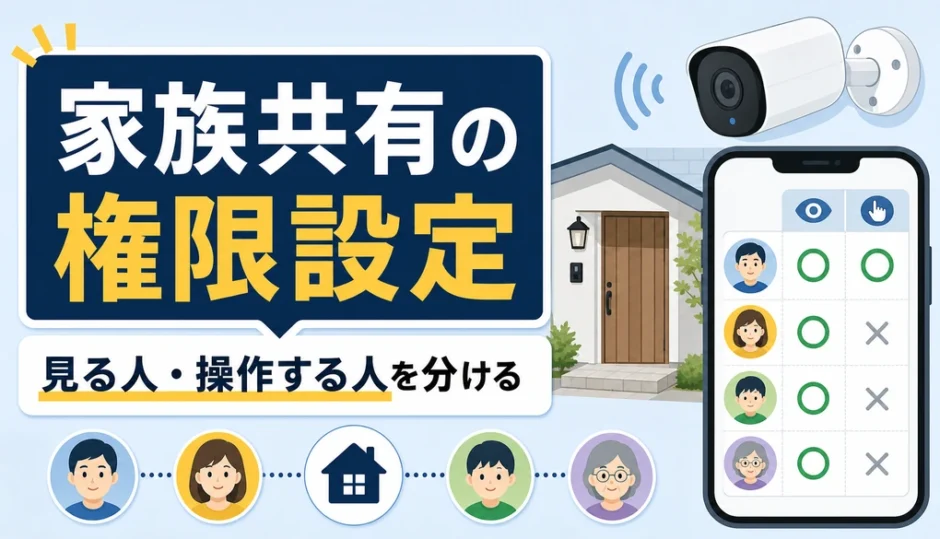
防犯カメラを家族で共有するなら、最初に決めるのは「誰が見られるか」ではなく、誰に何を許可するかです。
まず共有アプリの画面で、個別アカウントで招待できるか、閲覧・操作・録画削除を分けられるか、共有解除の方法があるかを確認します。
子どもに操作権限を渡したり、離れて暮らす家族が本人の同意なく映像を見たりすると、誤操作やプライバシートラブルにつながります。
自分で確認できるのは、アプリの共有方式、パスワード、通知、録画保存、映る範囲です。近隣の映り込みや同意に迷う場合は、公的情報や管理規約も確認してください。
- 同一アカウントではなく、個別アカウントで招待できるかを確認する。
- 閲覧、操作、録画削除、共有追加を同じ人にまとめて渡さない。
- 家族内の同意、映る範囲、共有解除の手順を先に決める。
家族共有で先に決めるのは「誰に何を許すか」
家族共有の失敗は、カメラ性能よりも権限の渡し方で起きやすいです。全員に同じ操作権限を渡すと、通知変更や録画削除の責任が分かりにくくなります。
最初は、共有相手ごとに必要な権限だけを決めます。迷う場合は、閲覧のみから始める方が誤操作を避けやすくなります。
| 共有相手 | 基本権限 | 渡さない権限 | 先に決めること |
|---|---|---|---|
| 配偶者・同居家族 | 閲覧+必要な操作 | 録画削除は管理者中心 | 管理者と緊急時の担当 |
| 子ども | 原則は閲覧のみ | 設定変更・共有追加 | 見てよい時間と場所 |
| 離れて暮らす家族 | 目的に合う閲覧 | 不要なカメラの閲覧 | 見守り対象者の同意 |
| 業者・友人 | 一時的な閲覧 | 継続アクセス | 期限と解除の担当 |
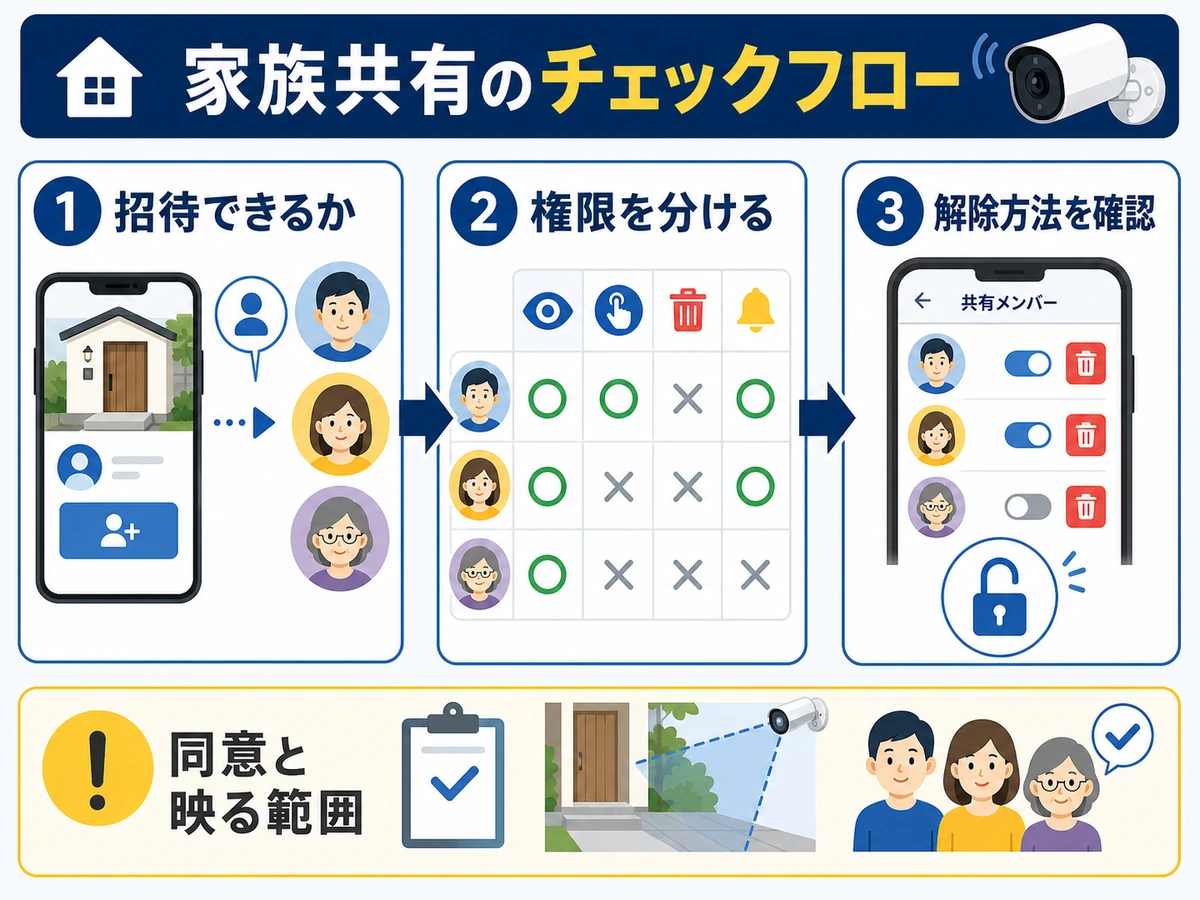
この表は固定ルールではありません。玄関、駐車場、屋内見守りなど、映る場所によって必要な権限は変わります。
共有方式は同一アカウントより招待型を優先する
同一アカウント共有は、IDとパスワードを家族全員で使う方法です。設定は簡単ですが、誰が操作したか分かりにくく、共有をやめる時もパスワード変更が必要になりがちです。
一方、招待型は管理者が家族を個別に招待し、それぞれのアカウントで閲覧します。対応アプリなら、共有解除や権限変更を相手ごとに扱いやすくなります。
ただし、権限の細かさは製品やプランで違います。購入前または共有前に、次の順番で公式ヘルプやアプリ画面を確認してください。
- 家族を個別アカウントで招待できるか
- 閲覧、操作、録画管理を分けられるか
- 共有解除、期限、ログ確認の機能があるか
共有方式が同一アカウントしかない場合は、利用者を信頼できる大人に絞ります。使い終わったらパスワードを変更し、不要な端末からログアウトしておきます。
権限設定は閲覧・操作・録画管理を分けて考える
防犯カメラの権限は、単に「見られる人」を増やす設定ではありません。操作や録画管理まで渡すと、カメラの向き、通知、保存データに影響します。
アプリによって名称は違いますが、考え方は次のように分けると判断しやすくなります。
| 権限 | 許す相手 | 注意点 |
|---|---|---|
| ライブ閲覧 | 必要な家族 | 見られるカメラを限定 |
| 通知確認 | 対応する家族 | 通知OFFを勝手に変えない |
| カメラ操作 | 管理できる大人 | 角度変更で映る範囲が変わる |
| 録画削除 | 管理者中心 | 証跡や確認機会が失われる |
| 共有追加 | 代表管理者 | 招待先を増やしすぎない |
子どもや高齢の家族には、見やすさを優先して操作を簡単にしたくなるかもしれません。それでも、削除や共有追加の権限は別にしておく方が安全です。
管理者が一人だけだと、スマホ故障や不在時に対応できません。代表管理者と補助管理者を決め、パスワードを共有するのではなく、招待権限で分担します。
プライバシーは家族内と近隣の両方で確認する
家庭用のカメラでも、人が識別できる映像は慎重に扱う必要があります。家族内でも、何のために見るのか、誰が見られるのかを説明しておきます。
見守り目的なら、本人の生活空間を常時監視する印象にならないよう、設置場所と閲覧時間を絞ります。必要がない部屋や画角は映さない方が無難です。
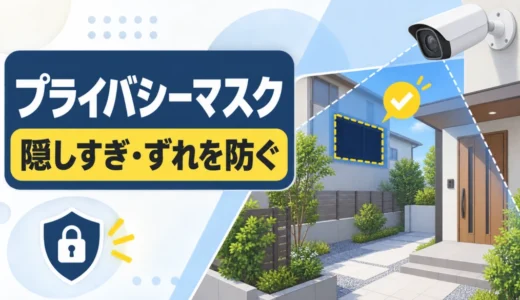
玄関や庭先のカメラでは、隣家の窓、通行人の顔、車のナンバーが大きく映ることがあります。角度調整やプライバシーマスク機能で、映る範囲を先に整えてください。
映る範囲の調整に迷う場合は、共有権限より先に画角を見直します。見られる人を増やすほど、映像の扱いは慎重にする必要があります。
一時共有は期限・解除・記録を残す
点検業者、親族、友人などに一時的に映像を見せる場合は、共有開始よりも終了条件を先に決めます。用件が終わった後の解除忘れが残りやすいためです。
アプリに期限設定があるなら、共有時に終了日を入れます。期限設定がない場合は、カレンダーや家族メモに解除日を残してください。
共有後は、招待した相手、対象カメラ、付与した権限、解除日を控えておきます。ログを確認できる製品なら、誰が閲覧・操作したかの把握にも役立ちます。
確認第三者に共有した後は、不要になった時点で権限を削除し、必要に応じてパスワードや2FA設定も見直します。
共有前のセキュリティ設定を家族でそろえる
家族共有は便利ですが、アカウントが弱いままだと閲覧できる人を増やすほどリスクも広がります。共有前に、基本設定をそろえてください。
- 初期パスワードや使い回しパスワードを避ける
- 2FAがあるアプリでは有効化する
- アプリとカメラの更新を確認する
- 不要な端末や古い共有先を削除する
ネットワークカメラはインターネットにつながる機器です。初期設定のままにせず、管理者が不在でも更新や共有解除ができるよう、家族内で担当を決めておきます。
保存期間、クラウド録画、追加ユーザー数は製品やプランで変わります。導入後に困らないよう、料金ではなく「必要な権限が分けられるか」から確認します。
家族共有で迷いやすい権限設定の質問
家族全員で同じアカウントを使ってもよいですか?
短期間の確認なら使える場合もありますが、標準運用には向きません。誰が操作したか分かりにくく、共有解除もまとめて行う必要があるためです。
子どもにも映像を見せてよいですか?
目的が明確で、映る場所が限られているなら閲覧のみで検討します。設定変更、録画削除、共有追加の権限は渡さない方が安全です。
共有を解除したら録画も見られなくなりますか?
製品やプランで扱いが違います。解除前に、クラウド録画、SDカード録画、ダウンロード済みデータ、共有先端末の保存状況を確認してください。
安全に共有するには権限と同意を定期的に見直す
家族で防犯カメラを共有する条件は、招待できることだけではありません。必要最小限の権限、映る範囲への同意、解除方法、セキュリティ設定がそろっていることが前提です。
最初は閲覧のみで始め、操作や録画管理は必要になってから追加します。家族構成、利用目的、カメラの場所が変わったら、共有先と権限を見直してください。
防犯カメラは安心を増やす道具ですが、共有範囲を広げるほど管理も必要になります。家族で使うからこそ、見られる人とできる操作を分けることが大切です。